

AI 视频生成器几秒钟就能出一段惊艳的短片,但第一版往往还不能直接发布:动作看着不错,边缘、纹理和细节却发软。小编先给结论:更实用的做法是先生成,再单独放大画质,而不是靠反复生成去碰运气。Grok Imagine 可以用提示词和图片做短视频,开源的 Upscaler.video 免费 AI 视频放大器则能在桌面浏览器里直接增强兼容的视频,两者搭配,不用传统视频编辑器,也能完成“创作加增强”的流程。
先提醒一句:AI 服务的额度和免费配额变化很频繁,别围绕“每天 100 个免费视频”或“无限生成”这类说法安排生产。xAI 目前的消费者条款明确允许设置速率限制,所以可用情况会因账户、套餐、模型和需求而不同。
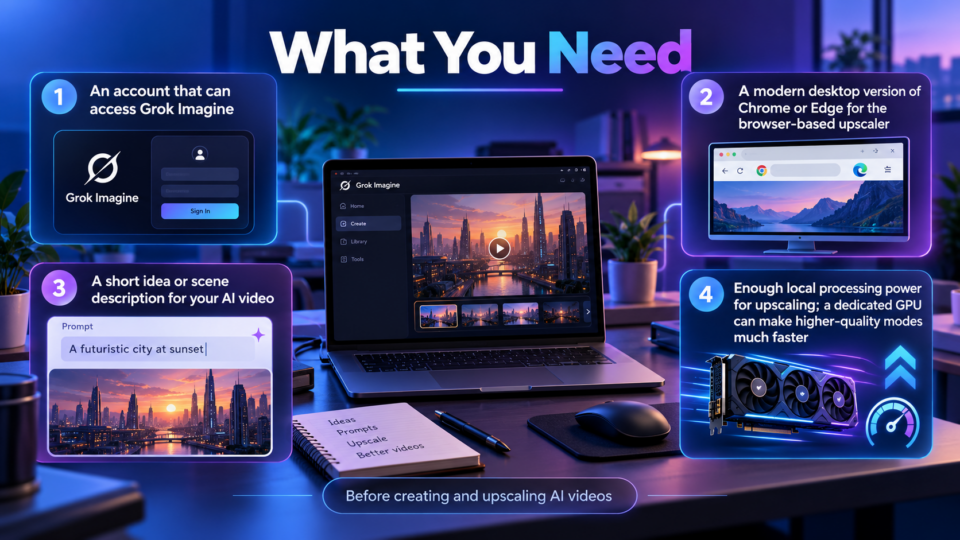
您需要准备什么
- 一个能使用 Grok Imagine 的账户。
- 新版桌面端 Chrome 或 Edge,用来运行基于浏览器的放大器。
- 一个简短的创意或场景描述。
- 足够的本机算力,独立显卡能让高质量模式快得多。
第 1 步:写一个为动作设计的提示词
好的视频提示词应该描述镜头里发生了什么变化,而不是只罗列形容词。包括主体、动作、环境和镜头运动;时间有限的话,场景要简单到一个短片段就能装下。比如不要只写“电影感的老虎大战大猩猩,4K”,而是写出清晰的动作顺序:
A tiger circles a gorilla in a misty jungle clearing. The gorilla pounds the ground, then the tiger lunges as the camera tracks sideways at low height. Dramatic morning light, realistic movement, single continuous shot.
这给了生成器具体的动作去理解。别把几个互不相关的动作、地点和镜头运动塞进一个短片段,场景越复杂,时间上的一致性通常越差。
第 2 步:在 Grok Imagine 里生成片段
打开 Grok Imagine,选择您的账户可用的视频生成流程,视当前界面而定,您可能能从文字提示词开始,或让现有的图片动起来。xAI 目前把 Grok Imagine 描述为图像与视频创作工具,并随产品演进提供更快和更高质量的生成选项。具体的按钮、时长选择和用量限制会变,请以您账户里显示的选项为准,别依赖旧的额度或界面截图。
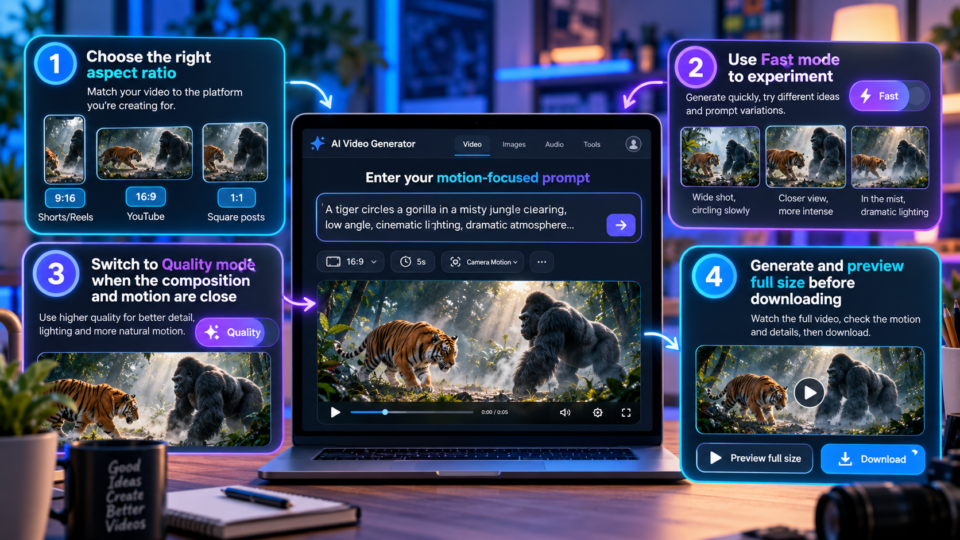
- 输入以动作为核心的提示词。
- 选择与发布位置匹配的画幅:Shorts/Reels 用 9:16,标准 YouTube 用 16:9,方形社交内容在可用时用 1:1。
- 需要测试多个提示词变体时,用更快的模式做实验。
- 构图和动作已经接近想要的效果时,再用更高质量的模式。
- 生成后,先全尺寸预览再下载。
快速模式与质量模式
高质量模式不保证每次都出更好看的镜头。生成模型是概率性的,即使其中一种模式分到更多算力,两次运行在构图、动作、人体结构和纹理上仍可能不同。有用的流程是:先快速迭代,直到动作和构图可用,再用质量导向的生成跑一遍最强的提示词,并根据实际输出来判断,而不是仅凭标签认定哪个片段最好。
第 3 步:改进提示词,而不是无休止地重新生成
片段出问题有具体原因的话,就针对原因改提示词:镜头移动太猛,就要求固定机位或缓慢的跟拍;两个主体融在一起,就分别描述它们的位置;动作混乱,就减少场景里的动作数量。提示词增强功能可能有用,但生成前先读一遍改写后的文字,自动增强器可能加入书面上很漂亮的细节,却让短场景更难被稳定地执行。
第 4 步:画面连续性好时再延长
如果您的版本提供续写或延长功能,先要有一个结尾画面干净、主体稳定的片段,结尾帧会成为下一段的重要上下文。别指望多个延长片段表现得像一条调度完美的长镜头:服装、面孔、物体位置和光线都可能在片段之间漂移。对重要的段落,生成几个短镜头再剪辑到一起,往往比反复延长一个片段更可靠。
第 5 步:放大前先下载最佳版本
放大不能修复所有生成问题。它能让边缘更锐利、重建一部分细节,但无法可靠地修复错误的人体结构、断裂的动作、缺失的物体或构图糟糕的场景。先选出动作和画面一致性最强的版本,以您能得到的最高原生质量下载,再进入增强阶段。
如何免费放大 AI 视频
Upscaler.video 的免费浏览器工具是开源的,处理在您自己的设备上通过浏览器完成。据其目前的文档,它通过 WebSR 项目使用基于 WebGPU 的超分辨率技术,包括 Anime4K 和类似 RealESRGAN 的处理。这个浏览器工具无需账户,设计上是在本地处理视频,而不是把片段上传到远程服务器,因此特别适合快速试验和短的生成动画。
- 在桌面或笔记本的新版 Chrome 或 Edge 里打开免费 AI 视频放大器。
- 选择下载好的视频文件。
- 选择放大模型或质量级别。
- 开始放大,处理期间保持浏览器标签页打开。
- 保存结果之前,对比原始版本和增强后的预览。
该选哪个放大模式
这个免费工具目前提供快速、均衡、质量和极致几个选项。较高的设置需要的算力多得多,网站还警告说,没有强力的独立显卡,极致模式可能低于每秒一帧。
| 模式 | 适合用途 | 取舍 |
|---|---|---|
| 快速(Fast) | 快速预览和轻度清理 | 增强强度最低 |
| 均衡(Balanced) | 一般的社交媒体片段 | 速度与细节之间的折中 |
| 质量(Quality) | 细节重要的短片段 | 处理时间更长 |
| 极致(Ultra) | 测试本地最大增强 | 没有强力 GPU 时可能极慢 |
对多数短的 AI 片段,从均衡或质量开始,并仔细检查人脸、文字、毛发、细线和运动的边缘。放大有时会生成过度锐化的纹理,或不稳定的细节,暂停的画面看起来更锐利,动起来却更糟。
浏览器与文件的重要限制
免费的 Upscaler.video 工具只能处理浏览器自己能解码的格式。其文档指出,不支持 HDR 视频,部分 MOV、MKV、ProRes 或 H.265 文件可能需要换一种流程。由于处理发生在您的设备上,长视频可能花很长时间,且标签页必须一直开着,所以它更适合短的 AI 生成片段,而不是长篇 4K 制作。
Grok 生成的视频能商用吗
xAI 目前的消费者 FAQ 称,用户拥有自己的 Grok 输入和输出,并可将输出用于商业用途;其消费者条款也说,在法律允许的范围内,用户保留对其用户内容的所有权。但这不意味着每个生成的片段都自动没有版权、商标、肖像权或其他法律问题。xAI 还表示,输出可能不唯一,用户有责任确保自己对输入和输出的使用拥有必要的权利和许可。如果您在提示词或参考图里用了受版权保护的角色、标志、音乐、真人照片或其他受保护的材料,商用仍可能引发法律或平台政策问题。
AI 视频能在 YouTube 上获得收益吗
AI 提供方的商用许可,和 YouTube 的盈利资格,是两个独立的问题。有权使用生成的片段,不保证频道能获得或保住盈利资格。想要更稳的发布流程,就加入原创的脚本、旁白、剪辑、解说、叙事或教育价值,而不是批量上传改动很少的生成片段,把 AI 输出当作制作素材,而不是全部的创作贡献。
别依赖固定的“每天 100 个视频”之类说法
生成额度尤其不稳定。xAI 目前的消费者条款保留了根据系统资源或使用需要实施速率限制的权利,这意味着某一时刻显示或观察到的数字,以后可能改变。如果您要建立每日制作计划,先在自己的账户上测试,并假设额度会变动;有客户项目或截止时间的话,备好替代的生成器或剪辑流程,别依赖某个具体的免费额度。
更好的“创作加增强”流程
- 写一个聚焦动作的提示词。
- 生成几个快速草稿,而不是几十个几乎一样的片段。
- 针对某个具体的失败来改进提示词。
- 生成或选出最强的最终版本。
- 在进行任何额外处理之前,先下载原生文件。
- 先放大一小段做测试。
- 在动态中对比原始和增强版本,而不只是静帧。
- 只有当增强确实改善了细节、又没有带来干扰性的瑕疵时,才保留增强版。
常见问题(FAQ)
Grok Imagine 完全免费吗?
访问权限、额度和套餐功能会变化。不同账户或订阅条件下可能有不同的生成权限,最稳妥的做法是查看当前界面,而不是假定永久有固定数量的免费视频。
Upscaler.video 真的免费吗?
基于浏览器的免费 AI 视频放大器目前自称免费且开源,无需注册,处理在浏览器本地完成;网站还为需要更广格式支持或更快云处理的用户,提供另外的服务器端选项。
放大能把低质量 AI 视频变成真正的 4K 细节吗?
放大能提高分辨率并重建看起来的细节,但无法恢复原始片段里从未存在的信息,高分辨率文件不等于原生高质量素材。
该用快速还是质量生成?
用快速生成做实验,提示词已经不错时再选质量导向的模式,并始终对比实际输出,创作质量不只取决于模式名称。
小编的总结:最高效的 AI 视频流程,不是服务允许多少就生成多少片段,而是从清晰的提示词开始,迭代到动作成立,选出最强的结果,只在确实改善成片的地方放大。额度、界面和“无限”之类的说法,都只是临时的服务条件,不是永久的功能。