
在Apple设备之间共享大文件是日常最实用的操作之一空投的用途。高分辨率照片、长视频、设计文件和完整项目文件夹可以在几秒钟内无线传输,通常比云上传或消息平台更快。尽管如此,由于小的连接问题、睡眠设置或临时的无线干扰,非常大的传输有时会中途失败。了解 AirDrop 如何处理大量数据传输有助于防止中断并确保每次可靠的传输。
AirDrop 使用蓝牙和点对点 Wi-Fi 的组合在设备之间创建直接无线连接。蓝牙识别附近的设备,而 Wi-Fi 则处理实际的高速数据传输。由于此连接取决于距离和设备准备情况,因此即使是屏幕锁定、设备进入睡眠模式或超出范围等微小变化也可能会中断大量传输。
发送大文件之前准备设备
发送大文件之前,两个设备都应解锁并靠近放置。保持屏幕处于活动状态可防止系统进入可能减慢或中断传输的低功耗状态。如果可能,请将设备放置在同一表面上,而不是将它们放在房间内的不同位置,这有助于保持稳定的无线信号。
如果个人热点处于活动状态,它还有助于暂时禁用它,因为此功能可能会争夺无线资源。确保 Wi-Fi 和蓝牙在整个过程中保持启用状态至关重要,因为 AirDrop 需要同时使用这两种技术。电池电量也会影响性能,尤其是在启用低功耗模式时,这可能会减少无线活动以节省能源。
检查 AirDrop 可见性设置
设置 > 常规 > AirDrop > 每个人 10 分钟
确保两个设备彼此可见,可以防止出现可能延迟传输开始的发现问题。在登录同一 Apple ID 的个人设备之间发送大文件时,选择“仅限联系人”通常不会出现问题。在不同 Apple ID 之间共享时,暂时启用“每个人 10 分钟”可确保接收设备立即出现在 AirDrop 共享表中。
转移期间避免移动
当设备保持静止时,大文件传输速度最快。在传输过程中移动设备、将其放入包中或走开可能会削弱点对点 Wi-Fi 连接,导致传输重新启动或失败。对于极其l大量视频传输,在传输完成之前将设备彼此保持在几英尺之内,从而显着提高可靠性。
如果重复发生中断,关闭然后重新打开 AirDrop,或者短暂禁用并重新启用 Wi-Fi 和蓝牙可以重置无线连接。重新启动一台或两台设备还可以解决有时会影响重复传输的临时连接故障。
必要时按逻辑段发送文件
对于非常大的项目文件夹,以较小的组发送文件可以提高稳定性,特别是在 Mac 之间传输数百 GB 时。将文件夹分成批次允许每个部分独立完成,从而减少单个中断影响整个传输的机会。虽然这对于日常使用来说很少必要,但在传输制作媒体库、存档视频集或全分辨率时会很有帮助照片备份。
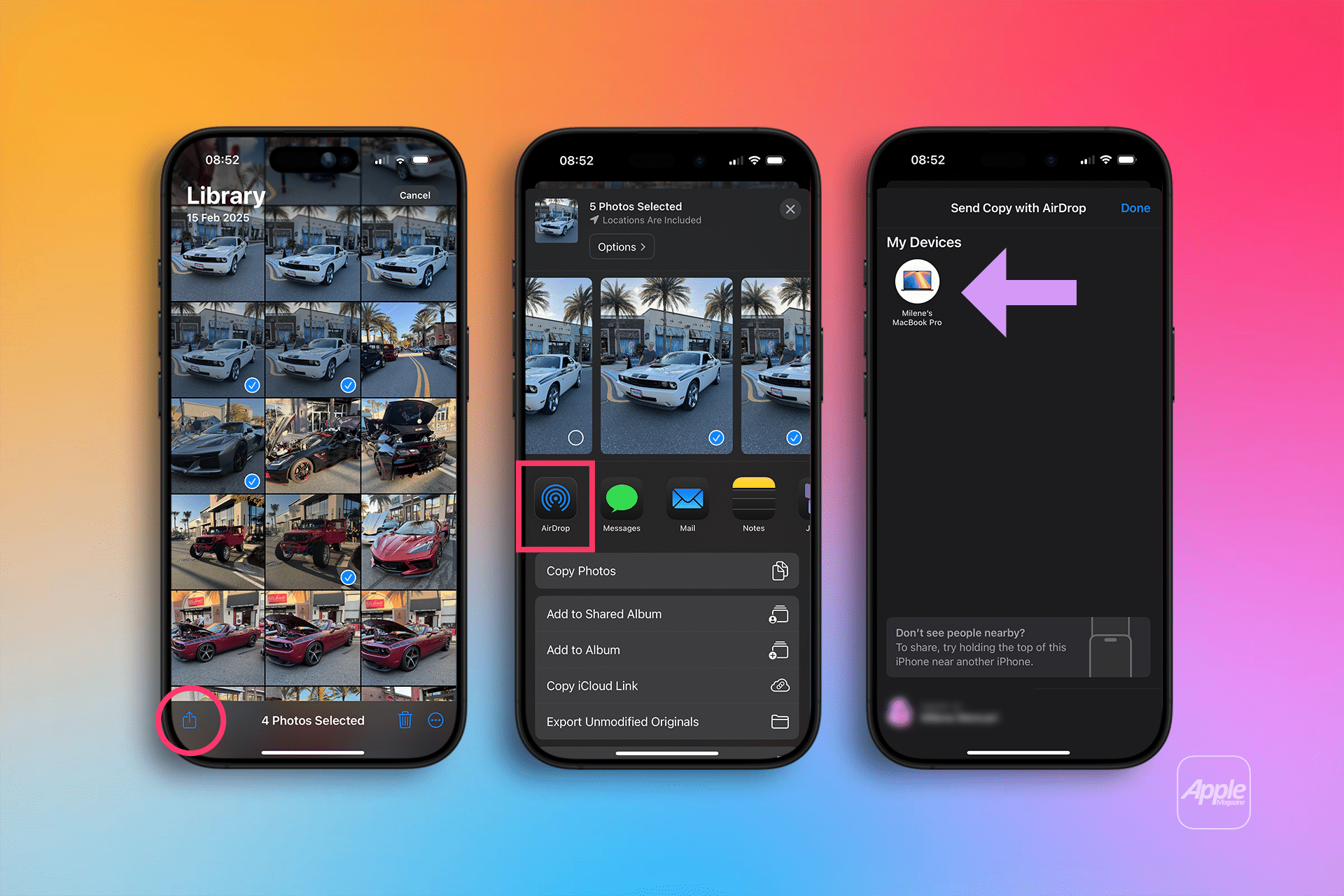
另一种有用的方法是在可能的情况下从接收设备发起传输。例如,在 Mac 上使用 Finder 首先选择“接收”有时可以提高从同一设备接收多个文件时的稳定性。iPhone或者另一台Mac.
使用更新的软件保持性能
保持设备更新可确保它们受益于系统更新中包含的最新无线性能优化。随着时间的推移,Wi-Fi 堆栈性能、电源管理和后台任务处理的改进经常会增强 AirDrop 的稳定性。运行当前软件版本的设备通常比运行旧版本的设备更一致地完成大型传输。
AirDrop 继续作为最快的直接设备传输工具之一脱颖而出,特别是在发送高分辨率照片、长格式视频和大型创意项目文件时。通过正确的定位、活动屏幕、稳定的无线连接以及正确配置的可见性设置,即使是数 GB 的传输也可以在 iPhone、iPad 和 Mac 设备上快速可靠地完成,使无线文件共享成为日常工作流程的无缝部分。