苹果电视隔空播放访问设置值得检查,因为客厅屏幕是最容易共享的 Apple 设备之一,而且当访问过于开放时也是最烦人的设备之一。 AirPlay 旨在让流媒体变得毫不费力:iPhone、iPad 或 Mac 可以在几秒钟内将视频、照片、音乐、演示文稿、浏览器选项卡或屏幕镜像发送到 Apple TV。当合适的人可以联系而其他人都在外面时,这种便利效果最好。
Apple TV 通常位于共享空间中,因此 AirPlay 访问与个人 iPhone 或 Mac 设置不同。一部手机属于一个人。电视可由家庭、室友、客人、儿童、访客或教室使用。如果访问过于开放,附近的设备可能会将 Apple TV 视为可用的目的地。如果访问过于受限,家庭成员或客人可能无法分享他们需要的东西。
Apple 为 Apple TV 4K 提供了清晰的 AirPlay 和 Home 设置,以控制谁可以流式传输到该设备。访问选项包括允许任何人、同一网络上的任何人或仅允许在家庭应用程序中共享同一家庭的人。苹果还允许用户在将内容传输到苹果电视 4K。这种组合是重要的部分:选择谁可以看到 Apple TV,然后决定是否需要密码。
这不仅涉及隐私。这是为了防止电视成为意外或不必要的共享的目标。客厅屏幕不应突然显示其他人的视频、照片或镜像显示,因为 AirPlay 过于开放。
最佳默认值通常是同一网络
当仅限于同一 Wi-Fi 网络上的设备时,Apple TV AirPlay 访问最适合许多家庭。这使得 AirPlay 对于已经连接到家庭网络的人们来说非常方便,同时减少了对附近不属于家庭的设备的接触。
要更改 AirPlay 访问权限:
设置 > AirPlay 和 HomeKit > 允许访问
从那里,Apple TV 允许用户选择合适的访问级别。 “任何人”是最开放的选项,通常不适合家庭,除非 Apple TV 旨在实现非常广泛的共享。 “同一网络上的任何人”是最实用的家庭设置。当Apple TV与受信任成员的家庭应用程序设置绑定时,“只有共享此家庭的人”更加严格并且效果最佳。
基于家庭的设置对于已经使用 Apple Home 的家庭或家庭非常有用。如果Apple TV是智能家居设置的一部分,则将AirPlay限制为共享家庭的人可以让访问感觉更加有意。当 Wi-Fi 网络包含访客、承包商或不应自动访问客厅屏幕的客人时,它也会有所帮助。
对于大多数家庭来说,决定很简单。同一个网络很方便。只有共享这个家的人才能受到更多控制。任何人都应该谨慎使用,主要用于需要广泛共享的临时或公共场合。
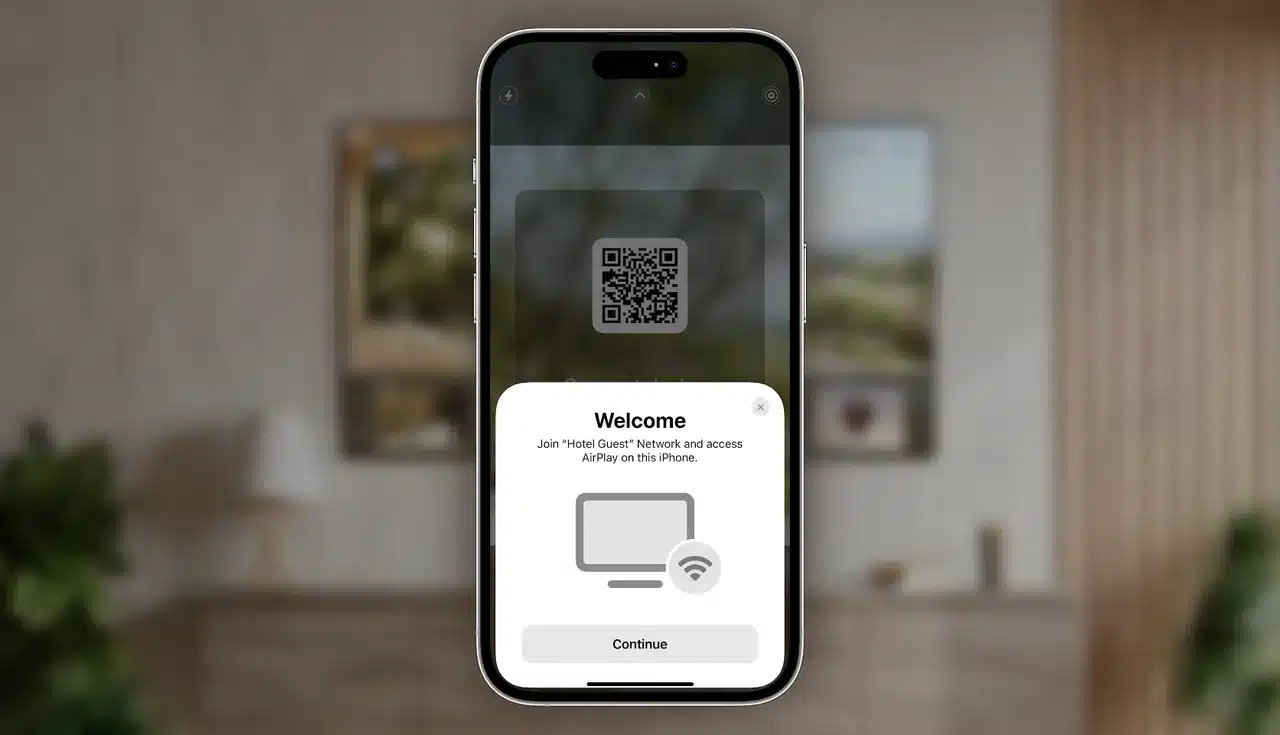
需要密码又增加了一层
启用“需要密码”后,Apple TV AirPlay 访问变得更加安全,尤其是在公寓、宿舍、办公室、学校、合租房屋或附近可能有许多设备的地方。密码可以防止某人仅因为设备显示为可用目的地而流式传输到 Apple TV。
需要密码:
设置 > AirPlay 和 HomeKit > 允许访问 > 需要密码
启用此功能后,Apple TV 可以要求用户在流式传输内容之前输入密码。苹果的支持指南称,用户可以选择“密码”来输入首选密码。这使所有者可以控制谁可以连接,即使 Apple TV 在所选访问设置下可见。
当在与多人共享的网络上启用“同一网络上的任何人”时,密码特别有用。一些公寓楼、学生宿舍、办公室和访客网络可能很混乱。密码可以降低某人意外或故意将内容发送到错误 Apple TV 的可能性。
对于只有受信任的家庭设备的家庭来说,密码可能感觉没有必要。对于共享或半公共环境,它是最有用的 AirPlay 保护措施之一。
AirPlay 和 HomeKit 设置应与家庭相匹配
Apple TV 隔空播放设置应与空间的使用方式相匹配。私人客厅、家庭活动室、宿舍、会议室、教室和出租物业都需要不同的访问行为。
在私人住宅中,最佳设置通常是“同一网络”或“仅有人共享此住宅”,根据使用 Wi-Fi 的客人数量关闭或打开“需要密码”。在共用公寓或宿舍中,需要密码的同一网络更安全。在教室、会议室或办公室中,密码或设备验证有助于防止意外的屏幕共享。在宾客租赁中,AirPlay 可能需要方便访客使用,但不应暴露业主的个人 Apple Home 设置。
Apple 还通过 Apple Business 和设备管理支持会议室风格的 AirPlay 设置。托管 Apple TV 可以配置为在屏幕上显示 AirPlay 说明、限制应用程序以及使用特定的安全行为。这对于学校、公司、酒店和公共房间来说很重要,在这些地方,AirPlay 应该被许多人共享,但仍然受到控制。
对于普通家庭来说,内置设置就足够了。关键是要避免让通道比空间需要的更加开放。
苹果电视AirPlay 访问有时会使用户感到困惑,因为存在不同形式的验证。当设备第一次连接时,屏幕上可能会出现一次性代码。如果 Apple TV 用户启用了密码保护,则可能需要密码。较旧的 Apple TV 型号和托管设备也可能使用设备验证设置。
如果 AirPlay 要求输入密码,则该设置通常是在 Apple TV 上控制的,而不是在 iPhone 上控制的。尝试流式传输的人可能需要查看电视屏幕以获取代码或向 Apple TV 用户询问密码。
检查或更改密码:
设置 > AirPlay 和 HomeKit > 允许访问 > 密码
如果忘记密码,所有者可以通过相同的 Apple TV 设置进行更改。关闭然后再次打开密码保护也可以重置要求,具体取决于 tvOS 版本和设置。
这对于故障排除很有用,因为许多用户都会在发送设备上查找密码。访问控制属于接收Apple TV。
屏幕镜像比音乐更需要小心
Apple TV AirPlay 访问适用于不同类型的共享,但屏幕镜像值得格外小心。发送歌曲、照片或视频通常仅限于该内容。屏幕镜像可以显示 iPhone、iPad 或 Mac 显示屏上的所有内容:通知、消息、浏览器选项卡、电子邮件、私人应用程序、照片、帐户名称或文档。
这使得访问控制对双方都很重要。 Apple TV 用户应限制可以连接的人员。镜像者应该在开始之前检查可见的内容。如果发送设备在镜像期间显示通知,则大屏幕上可能会显示通知。
从 iPhone 镜像之前:
控制中心 > 屏幕镜像 > 选择 Apple TV
从 Mac 进行镜像之前:
控制中心 > 屏幕镜像 > 选择 Apple TV
快速养成隐私习惯会有所帮助:关闭私人应用程序,隐藏敏感窗口,并在可能出现通知时打开“焦点”。 AirPlay 足够流畅,以至于用户有时会忘记一旦整个屏幕镜像后电视可以显示多少内容。
解决访问问题
Apple TV AirPlay 访问问题通常来自网络、可见性、密码,或家庭应用程序设置。如果 Apple TV 未显示为 AirPlay 目标,则发送设备和 Apple TV 可能不在同一 Wi-Fi 网络上,AirPlay 可能已关闭,访问可能仅限于 Home 成员,或者 Apple TV 可能需要软件更新。
要检查 AirPlay 是否已打开:
设置 > AirPlay 和 HomeKit > AirPlay > 打开
检查网络:
设置 > 网络
两台设备都应更新并连接到可靠的网络。重新启动 Apple TV、iPhone、iPad、Mac 或路由器也可以解决常见的发现问题。如果 Apple TV 设置为“仅有人共享此家庭”,则必须将用户添加到“家庭”应用程序并正确登录。
如果访客需要临时访问,切换到同一网络或短暂启用“所有人”可能会有所帮助,但最好随后返回到受限设置。在大多数家庭中,广泛的访问不应成为永久性的。
具有起居室价值的小环境
Apple TV AirPlay 访问设置很容易被忽视,因为 AirPlay 通常无需设置即可运行。这正是设置很重要的原因。如果 Apple TV 对错误的人可见,那么一项旨在让人感觉自动化的功能可能会变得过于开放。
最佳设置取决于环境,但一般规则是明确的。使用同一网络进行日常家庭共享。当家庭已通过 Apple Home 进行组织时,仅使用共享此家庭的人员。在共享建筑物、宿舍、办公室、教室或任何 Apple TV 可能出现在受信任群体之外的人面前的地方使用“需要密码”。除非真正需要广泛共享,否则避免所有人。
AirPlay 是 Apple TV 体验中最好的部分之一,因为它将客厅屏幕变成了 iPhone、iPad 和 Mac 的延伸。正确的限制可以保持这种便利性,同时又不会让屏幕变得太容易被打扰。