
苹果电视eARC 为 HomePod 用户提供了一种比普通 Apple TV 播放更好的方式来使用扬声器。与正确的苹果电视 4K、受支持的电视以及 HomePod 或 HomePod 迷你设置,来自电视的音频可以通过 Apple TV 路由并在 HomePod 扬声器上播放。这意味着用于 Apple TV 电影、Apple Music 和流媒体应用程序的相同扬声器还可以处理来自游戏机、有线电视盒、蓝光播放器或连接到电视的其他 HDMI 源的声音。
该功能非常有用,因为它将 Apple TV 4K 变成了电视和 HomePod 之间的桥梁。不再将 HomePod 音频限制为 tvOS 应用程序,HDMI ARC或 eARC 允许电视将音频发送回 Apple TV。然后,Apple TV 将声音无线传输到 HomePod 或 HomePod 立体声对。对于已经围绕 iPhone、Apple TV、HomePod 和 Home 应用程序构建的家庭来说,它可以创建一个更干净的客厅设置,而无需添加传统的条形音箱。
该设置确实需要正确的硬件。 Apple 表示,Apple TV 上的 HDMI ARC 或 eARC 需要 Apple TV 4K 第 2 代或更高版本、HomePod 或 HomePod mini 扬声器以及支持 HDMI ARC 或 eARC 的电视。 Apple TV 还需要连接到标有 ARC 或 eARC 的电视上的 HDMI 端口。将 HomePod 设置为 Apple TV 的默认音频输出后,即可从 tvOS 启用音频回传通道设置。
对于许多家庭来说,这就是使用 HomePod 作为优质流媒体扬声器和将其用作更广泛的家庭影院设置的一部分之间的区别。它不会取代所有专用环绕系统,并且不像带有有线扬声器的 AV 接收器那样灵活。但对于目标是强劲的声音、简单的控制和更少的盒子的客厅来说,Apple TV eARC 是 Apple 家庭产品系列中最实用的功能之一。
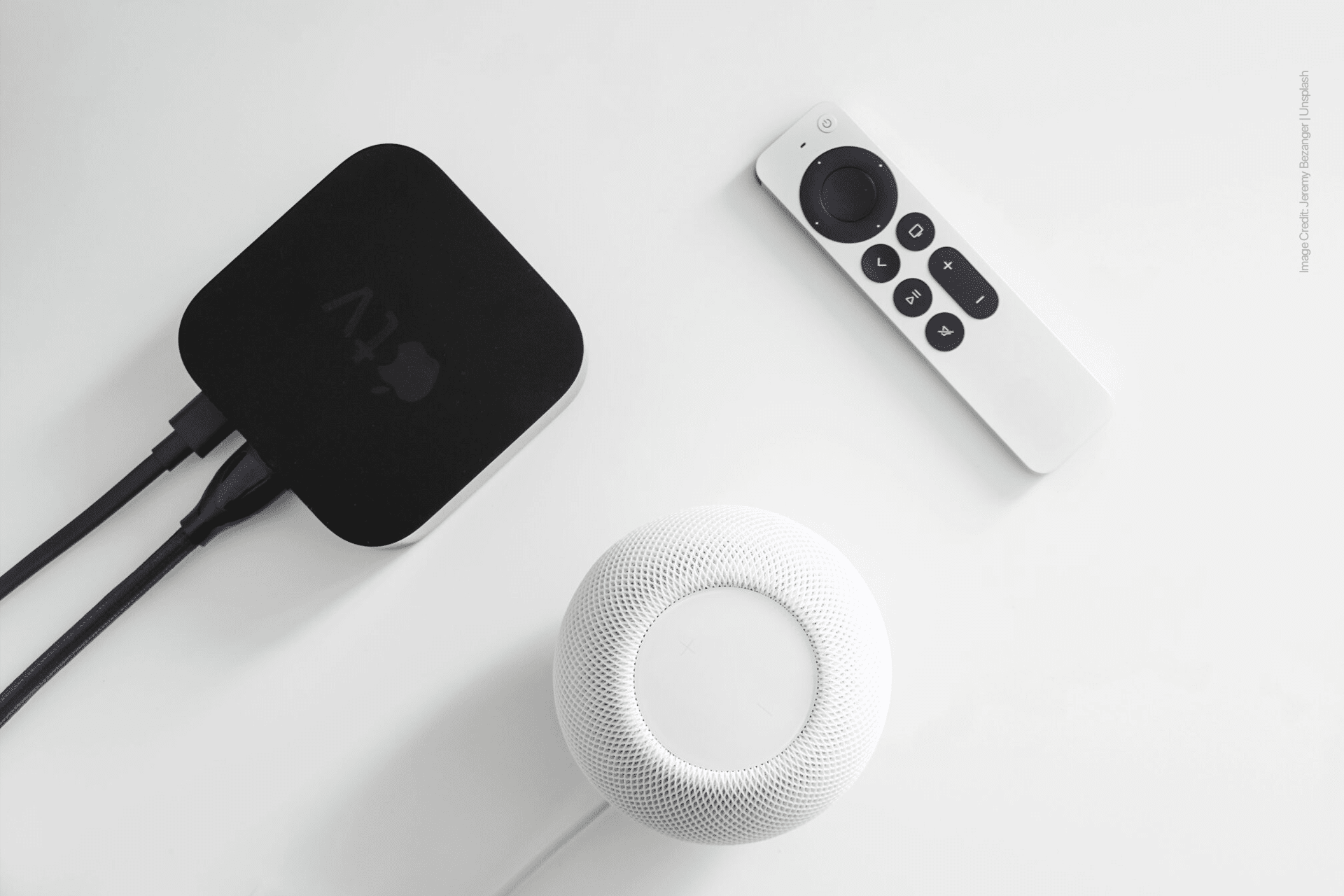
Apple TV eARC 设置从物理 HDMI 连接开始。 Apple TV 4K 必须插入电视上标有 ARC 或 eARC 的 HDMI 端口。在许多电视上,即使多个端口支持 4K 或 HDR,也只有一个 HDMI 端口支持音频返回。如果 Apple TV 连接到错误的 HDMI 输入,eARC 选项可能不会出现或无法正常工作。
ARC 和 eARC 之间的区别在于带宽和可靠性。 ARC 是音频回传通道 (Audio Return Channel) 的缩写,旨在通过 HDMI 将电视音频发送回。 eARC(即增强型音频回传通道)是较新的版本,可以更好地支持高质量音频格式和更一致的设备通信。 Apple 支持 ARC 和 eARC 来实现此功能,但最佳体验将取决于电视、HDMI 设置以及发送音频的源设备。
连接电缆后,Apple TV 和 HomePod 需要在家庭应用程序中位于同一个房间。房间分配很重要,因为 tvOS 使用 Home 应用程序结构来决定哪个 HomePod 扬声器或立体声对应充当默认音频输出。单个 HomePod 就可以工作,但立体声对是电视音频更自然的选择,因为它可以为客厅提供更宽的声场。
Apple TV 用户可以从 tvOS 设置中设置默认扬声器路径:
设置 > 视频和音频 > 音频输出
在“默认音频输出”下,选择具有 HomePod 或 HomePod 立体声对的房间。之后,可以启用音频回传通道选项。
设置 > 视频和音频 > 音频输出 > 音频回传通道 > 播放电视音频
该功能激活后,来自兼容电视输入的音频可以通过 HomePod 扬声器播放。连接到电视的 PlayStation、Xbox、Nintendo Switch、有线电视盒、光盘播放器或其他流媒体设备可以通过电视发送音频,然后返回 Apple TV,然后无线发送到 HomePod。 Apple TV 不需要成为 HomePod 音频路径工作的活动视频源,但完整行为取决于电视的 HDMI-CEC 和 eARC 实现。
电视设置通常是最需要关注的部分。许多电视都有 HDMI-CEC、ARC、eARC、数字音频输出、直通和外部扬声器的单独选项。 HDMI-CEC 可能会被称为特定品牌的名称,并且 eARC 可能需要单独启用。有些电视还要求将音频输出设置为外部扬声器或接收器,而不是电视扬声器。如果 Apple TV 设置正确后声音没有移至 HomePod,则通常需要检查电视的 HDMI 和音频菜单。
可靠的 HDMI 电缆也有帮助。 Apple TV 4K 应使用支持所使用的视频和音频格式的线缆连接。对于 4K HDR 设置,高速 HDMI 电缆非常重要。 eARC 本身取决于电视的 ARC 或 eARC 端口,但薄弱或过时的电缆仍可能导致握手问题、切换不可靠或在复杂设置中缺少格式支持。
客厅的 HomePod 音频
HomePod 和 HomePod mini 都可以与 Apple TV eARC 一起使用,但它们的声音并不相同。 HomePod,尤其是作为立体声对,是电影、节目、音乐和游戏的更强大选择。与 Apple TV 4K 配合使用时,它可提供更饱满的低音、更宽广的输出,并支持杜比全景声 (Dolby Atmos) 空间音频。 HomePod mini 仍然适用于较小的房间或休闲电视音频,但它的设计目的并不是产生相同的家庭影院规模。
立体声对应使用两个相同的 HomePod 型号。两个 HomePod 扬声器可以组成一对,两个 HomePod mini 扬声器可以组成一对。不支持将一台 HomePod 与一台 HomePod mini 作为立体声对混合使用。对于电视室,放置在电视左侧和右侧的匹配扬声器可以使系统呈现更加平衡的图像,并使对话更容易锚定在屏幕上。
Apple TV eARC 对于已经使用 HomePod 听音乐的人来说尤其方便。同样的扬声器可以在白天处理 Apple Music,在晚上处理电视音频。音量可以通过控制西里远程、控制中心、Siri 或家庭应用程序。在许多设置中,电视遥控器还可以通过 HDMI-CEC 控制音量,从而减少使用遥控器的需要。
该功能还有助于解决条形音箱感觉不舒服的房间。一对 HomePod 可以放在媒体控制台、书架或边桌上,无需单独的低音炮或长扬声器接线。对于租房者、公寓、宿舍式房间和极简主义空间来说,这种简单性具有真正的价值。该系统比完整的接收器和扬声器设置更容易移动,并且它与 Apple 家庭体验的其他部分保持集成。
仍然存在限制。 HomePod eARC 在 Apple TV 和扬声器之间是无线连接,因此延迟和同步取决于电视、Apple TV、源设备和无线条件。 Apple 在 Apple TV 上加入了无线音频同步功能,以帮助调整音频和视频,最近的 tvOS 更新改进了杜比全景声 (Dolby Atmos) 工作流程的音频同步处理。
如果对话看起来稍微在图片前面或后面,则需要运行无线音频同步设置:
设置 > 视频和音频 > 无线音频同步
该过程使用 iPhone 来测量和调整音频时序。在更改电视、HDMI 端口、扬声器或主要音频设置后值得运行。在添加游戏机或其他 HDMI 源(其中电视的处理会改变时序)后,它也可以提供帮助。
游戏是一些用户最容易注意到延迟的领域。休闲游戏、流媒体应用程序和电影播放可能没问题,但快速的竞技游戏可能会让轻微的延迟更加明显。任何构建主要用于游戏的设置的人都应该使用他们使用的确切控制台和电视模式来测试系统。在电视上启用游戏模式,在可用的情况下使用 eARC 直通,并保持 Apple TV 和家庭播客更新可以改善体验,但有线音频系统可能仍然是尽可能降低延迟的更好选择。
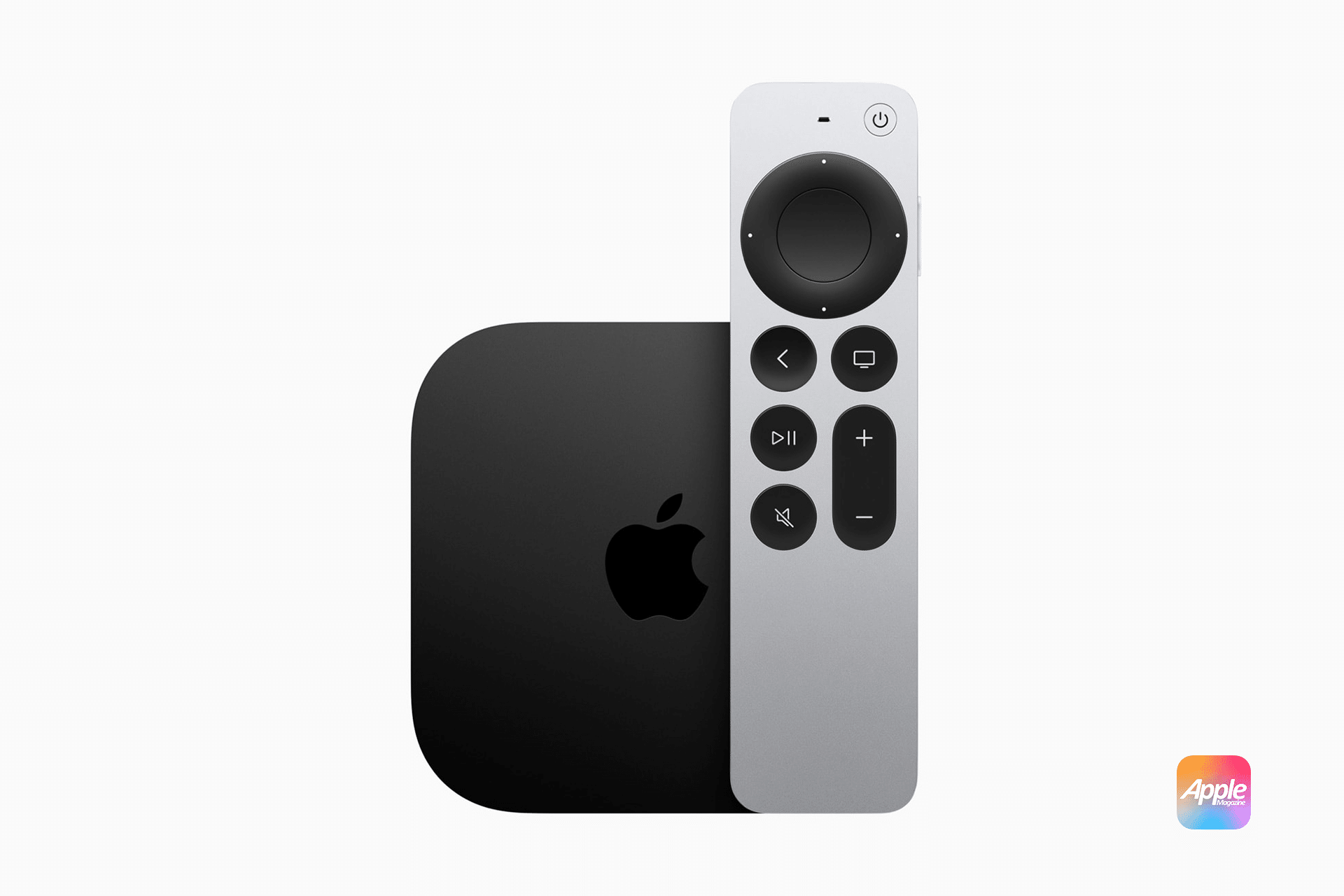
eARC 故障排除和日常使用
大多数 Apple TV eARC 问题都来自于设置不匹配,而不是硬件损坏。首先检查 Apple TV 的型号是否正确。需要 Apple TV 4K 第 2 代或更高版本。第一代Apple TV 4K可以使用HomePod作为Apple TV播放的默认音频输出,但它不支持相同的ARC或eARC电视音频返回功能。
第二个检查是 HDMI 端口。 Apple TV 必须连接到电视的 ARC 或 eARC HDMI 输入。如果电视有单独的 eARC 端口,则可以使用该端口。如果条形音箱或接收器已连接到同一端口,则设置会变得更加复杂,因为电视通常只有一个 ARC 或 eARC 连接。在这种情况下,HomePod eARC 可能需要替换条形音箱路径而不是添加路径。
第三个检查是家庭应用程序。 Apple TV 和 HomePod 应分配到同一个房间。应选择 HomePod 或立体声对作为 Apple TV 的默认音频输出,而不仅仅是作为临时的 AirPlay 目的地。临时 AirPlay 选择可以将 Apple TV 音频发送到 HomePod,但 ARC 或 eARC 电视音频功能取决于将 HomePod 配置为默认输出。
网络质量也很重要。 Apple TV 的 HomePod 音频是无线的,并且两台设备都应位于稳定的家庭网络上。干扰、Wi-Fi 信号弱、路由器过载或 HomePod 距离接入点太远都可能导致掉线。尽管 HomePod 本身仍然是无线的,但 Apple TV 的有线以太网连接有助于整体设置。将 Apple TV 放在路由器附近或使用以太网通常是让客厅更加稳定的简单方法。
软件更新不应被忽视。 Apple TV 和 HomePod 通过 tvOS 和 HomePod 软件更新获得音频和家庭应用程序改进。行为不一致的设置在更新后可能会得到改善,特别是当问题涉及同步、HomeKit 房间分配或音频格式处理时。更新电视的固件也很重要,因为 ARC 和 eARC 的可靠性在很大程度上取决于电视。
对于许多家庭来说,最实用的设置是连接到电视 eARC 端口的最新 Apple TV 4K,与两个全尺寸立体声 HomePod 配对,启用 HDMI-CEC,并将电视设置为直通或外部扬声器输出。这提供了苹果目前提供的最强大的基于 HomePod 的客厅体验。 HomePod mini 仍然适用于卧室、办公室或小型电视,因为这些地方的便利性比影院般的影响更重要。
Apple TV eARC 在被视为简单的家庭影院桥时效果最佳。它可以让电视将音频从其他设备发送到 Apple 音频系统,使 HomePod 保持在房间的中心,并且在许多设置中不再需要单独的条形音箱。随着 Apple 继续围绕客厅打造 Home 应用、Apple TV 和 HomePod,eARC 仍然是让系统感觉不像单独设备而更像一个联网娱乐设置的最清晰方法之一。


