
Apple TV 已悄然成长为客厅中最灵活的游戏平台之一。最初只是一个简单的流媒体盒,现在支持控制台式控制器、云游戏平台以及不断增长的控制器友好型 Apple Arcade 游戏库。与 PlayStation 配对时或 Xbox 控制器,Apple TV Games 转变成一种感觉更接近传统游戏机的东西,没有通常附带的噪音、光盘或更新。
Apple TV 游戏的美妙之处在于它的流畅性。无需安装驱动程序,无需复杂的配对软件,也无需特殊适配器。 Apple 将本机控制器支持直接内置到 tvOS 中。只要您的控制器支持蓝牙,Apple TV 会自动识别、配对并映射。
这使得您可以在几秒钟内从 Netflix 转移到赛车游戏或动作冒险游戏,使用您在 PlayStation 5 或 Xbox Series X 上使用的相同控制器。
多年来,控制器支持一直是 tvOS 的一部分,但当苹果添加了对 PlayStation DualShock、DualSense 和 Xbox Series 控制器的全面支持时,它才变得真正强大。这些不是通用游戏手柄。它们带来了模拟摇杆、压敏触发器、振动和精确输入,与开发人员为游戏机设计的内容相匹配。
Apple Arcade 利用了这一点,提供了在设计时考虑到控制器的游戏,包括平台游戏、赛车游戏、体育游戏和动作游戏,这些游戏使用物理按钮比触摸控制感觉更好。
云游戏服务(如果可用)也可以从此设置中受益。当您将控制器与苹果电视的A 系列或 M 系列处理器,其结果是低延迟输入,在大屏幕上感觉灵敏。
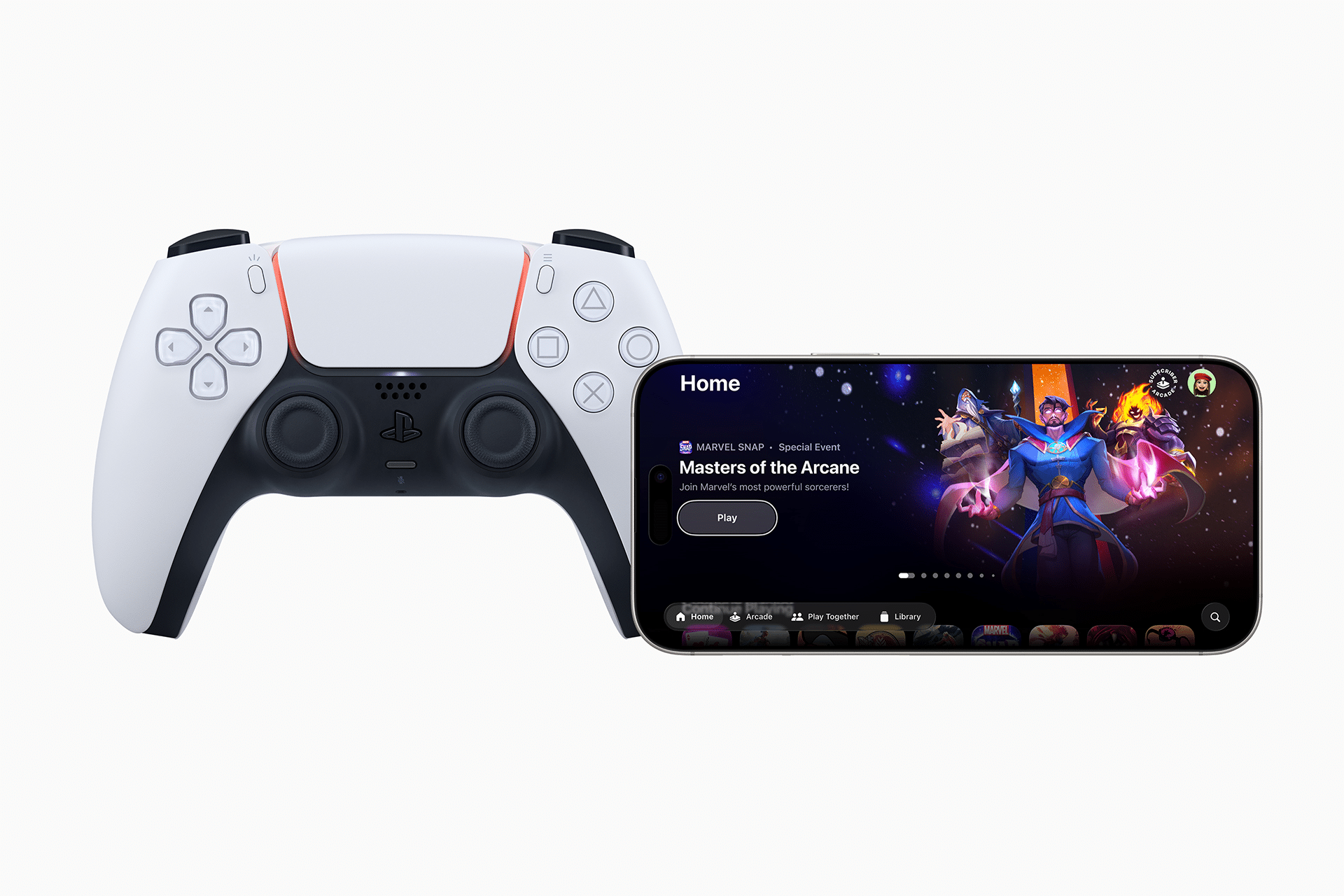
如何将 PlayStation 控制器置于配对模式
适用于 DualSense (PS5)
按住PS键+创建键直到灯条闪烁蓝色
适用于 DualShock 4 (PS4)
按住PS键+分享键直到灯条闪烁
当灯条开始闪烁时,控制器正在通过蓝牙广播自身并准备好配对。
如何将 Xbox 控制器置于配对模式
按住保险杠附近的“配对”按钮,直到 Xbox 徽标开始闪烁
这告诉控制器搜索新的蓝牙连接。
如何将控制器连接到 Apple TV
Apple TV 设置 > 遥控器和设备 > 蓝牙
在“其他设备”下,将出现您的控制器。选择它,几秒钟内控制器将连接并可供使用。从那时起,按下 PlayStation 或 Xbox 按钮将唤醒控制器并在以下情况下自动重新连接:苹果电视是附近。
您可以同时配对多个控制器,这使得 Apple TV 适合沙发合作游戏和多人游戏。
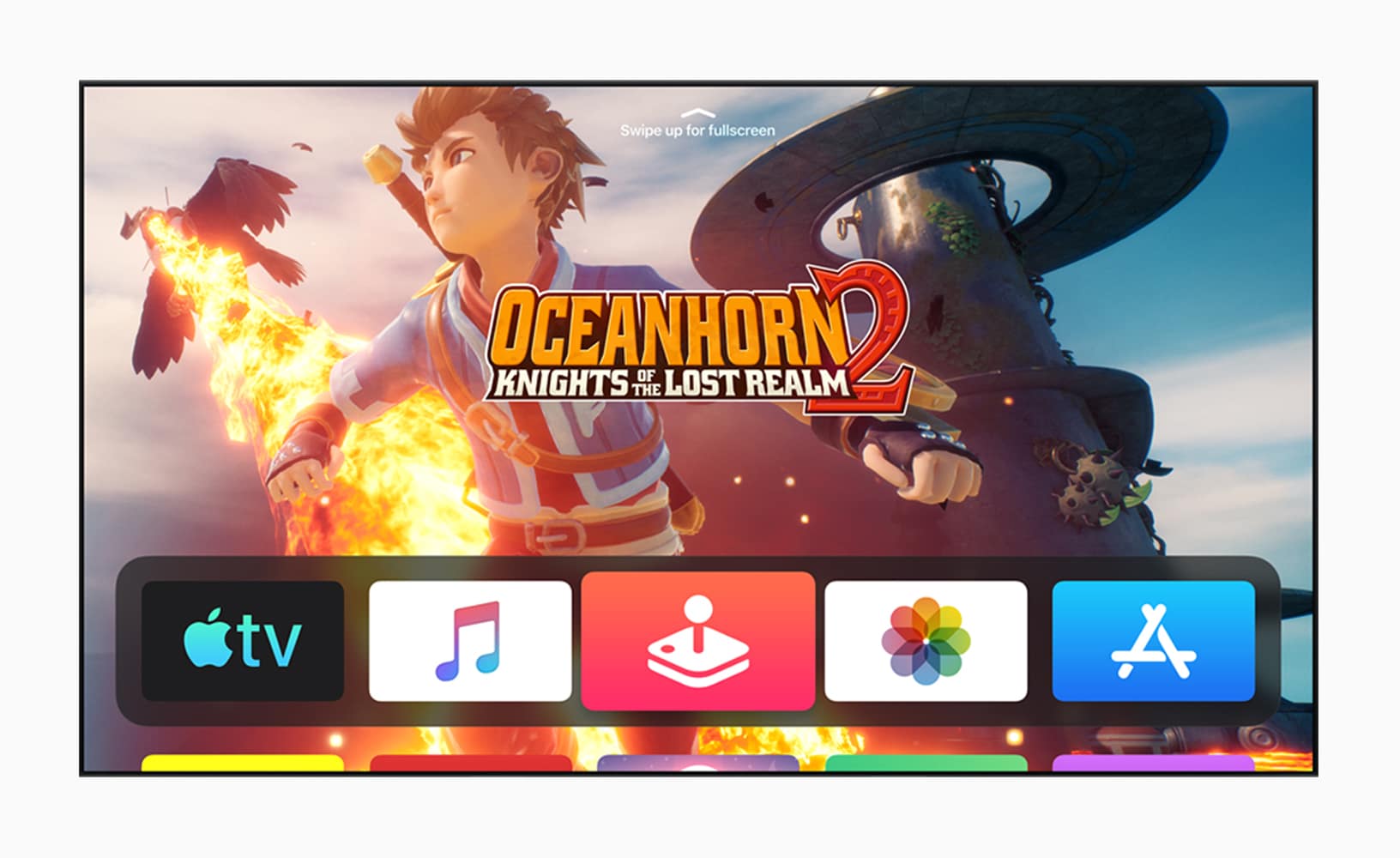
控制器如何在 tvOS 内部工作
一旦配对,控制器就在系统级别工作。这意味着您可以使用控制器(而不是遥控器)导航 Apple TV 界面、启动应用程序、浏览 Apple Arcade 以及控制游戏。
在游戏中,按钮映射遵循您在控制台上习惯的布局。开发人员不需要创建专门的 Apple 特定控制方案。直接支持 PlayStation 和 Xbox 布局。
这使得您的主机和 Apple TV 之间的切换感觉很自然。
Apple Arcade 如何从真实控制器中受益
Apple Arcade 包含数百款游戏,其中许多游戏是专为控制器输入而设计的。平台游戏、射击游戏、体育游戏,甚至故事驱动的冒险游戏,使用物理控制器比触摸操作要好得多。
使用控制器可以消除屏幕混乱,提高精度,并使长时间的游戏过程更加舒适。在大型电视上,体验开始类似于轻量级控制台,可以立即启动,无需补丁或下载。
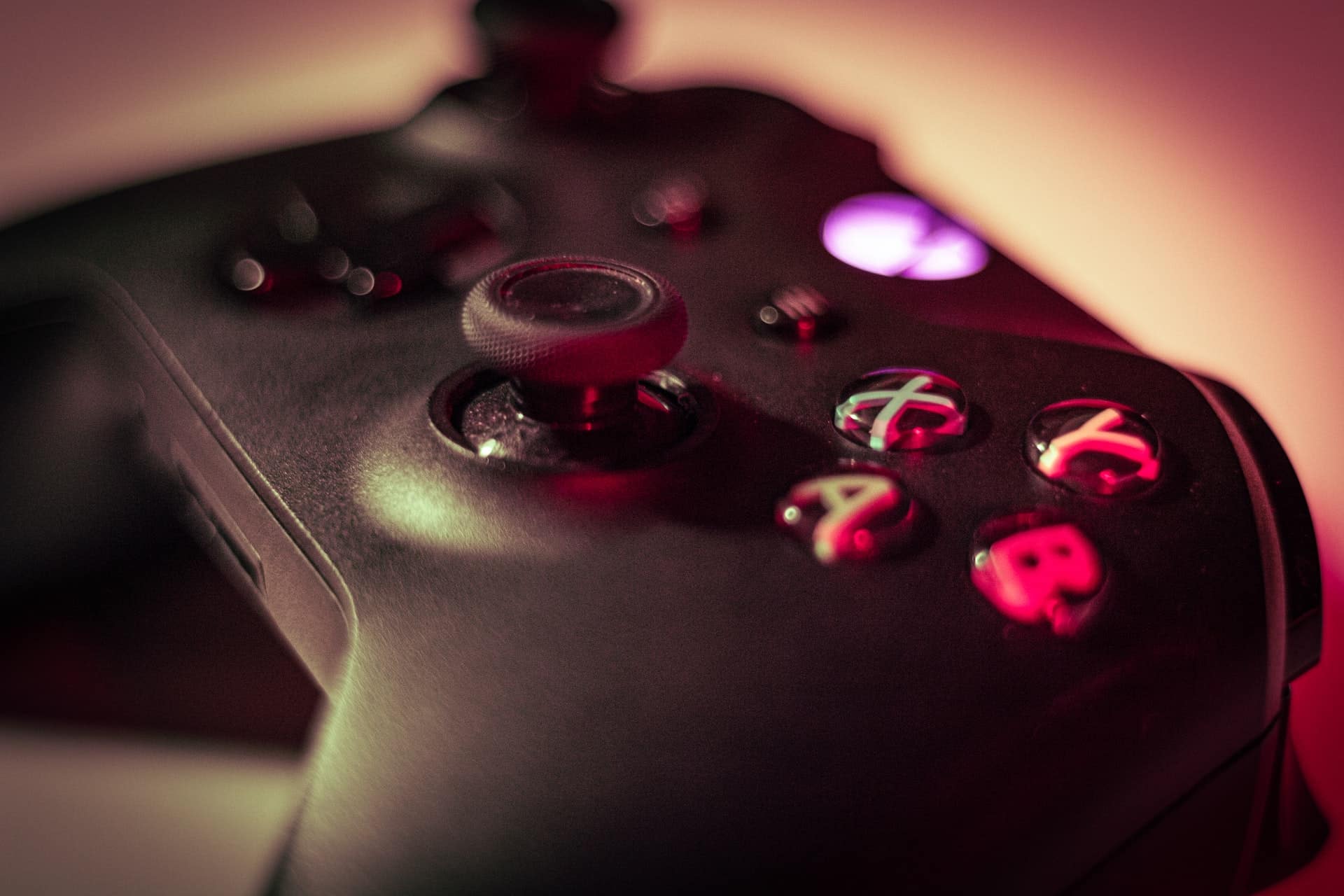
如何在 Apple 设备上使用一个控制器
PlayStation 和 Xbox 控制器可与 iPhone、iPad、Mac 和 Apple TV 配对。如果您想在设备之间移动,只需将控制器放回配对模式并将其连接到下一个设备即可。
这使得一个控制器可以成为整个 Apple 生态系统的一部分,无论您是在手机、笔记本电脑还是电视上玩游戏。
为什么 Apple TV 游戏如此出色
Apple TV 受益于 Apple硬件和软件集成。蓝牙受到严格控制,输入延迟很低,游戏针对苹果芯片进行了优化。这意味着即使在快节奏的游戏中,控制器也会感觉灵敏。
无需更新驱动程序,无需固件工具,也无需复杂的设置步骤。它很简单。
这就是 Apple TV 对休闲玩家和严肃玩家都有吸引力的原因。您不需要专用的控制台即可享受控制台式游戏。您所需要的只是您已经拥有的 Apple TV 以及位于 PlayStation 或 Xbox 旁边的控制器。


