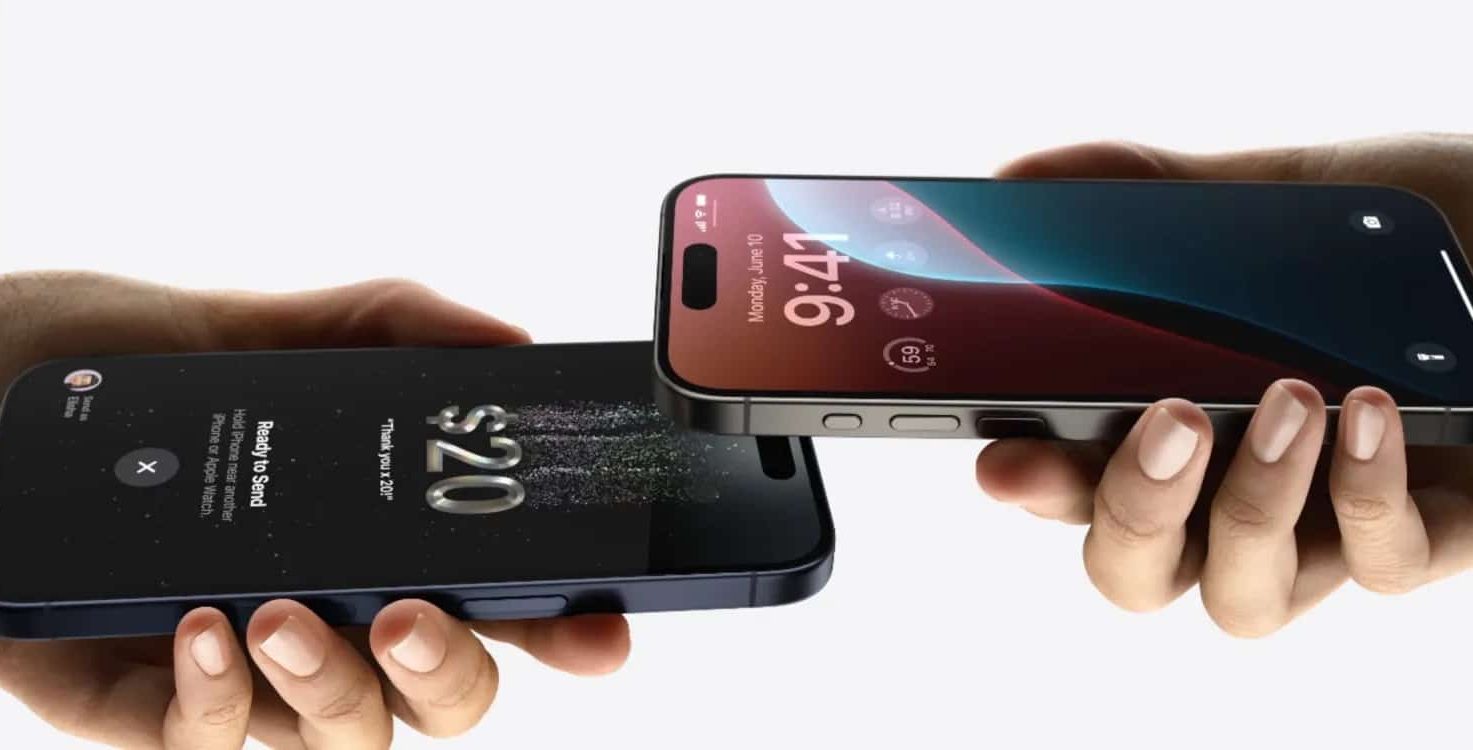
日常使用的设备放错地方会带来一种特殊的挫败感。 iPhone 在沙发垫之间滑动。 AirPods 消失在背包里。一台 MacBook 留在房子里的某个地方,但拒绝露面。
Apple Watch 减少了恐慌时刻。
通过 Apple Watch 查找设备,您可以直接从手腕找到支持的 Apple 产品。无需先搜索其他设备。手表成为起点。
Apple Watch 与查找我的网络,允许您跟踪与您的 Apple ID 关联的设备。
要访问它:
按 Digital Crown > 查找设备
该界面列出了连接到您的帐户的设备,包括 iPhone、iPad、Mac、AirPods 和其他支持的硬件。
选择设备会根据距离和连接情况显示可用的操作。
通过 Ping 查找 iPhone
最常用的功能之一是定位附近的 iPhone。
在苹果手表上:
控制中心 > 点击 iPhone Ping 图标
iPhone 会发出声音来帮助您识别其位置。在较新的型号上,按住 ping 按钮还会触发相机闪光灯,从而在昏暗的灯光下更容易找到。
这可以在蓝牙范围内工作,并且不需要解锁手机。
它通常比在一个房间到另一个房间手动检查表面要快。
找到 AirPods
如果 AirPods 不在充电盒内且在范围内,也可以找到它们。
打开查找设备 > 选择 AirPods
手表显示邻近信息。如果支持,它可以触发耳塞的声音播放。
当一个 AirPod 单独丢失时,此功能特别有用。
如果 AirPods 超出蓝牙范围,手表会显示其最后已知的位置通过“查找我的”网络定位。
追踪 Mac 或 iPad
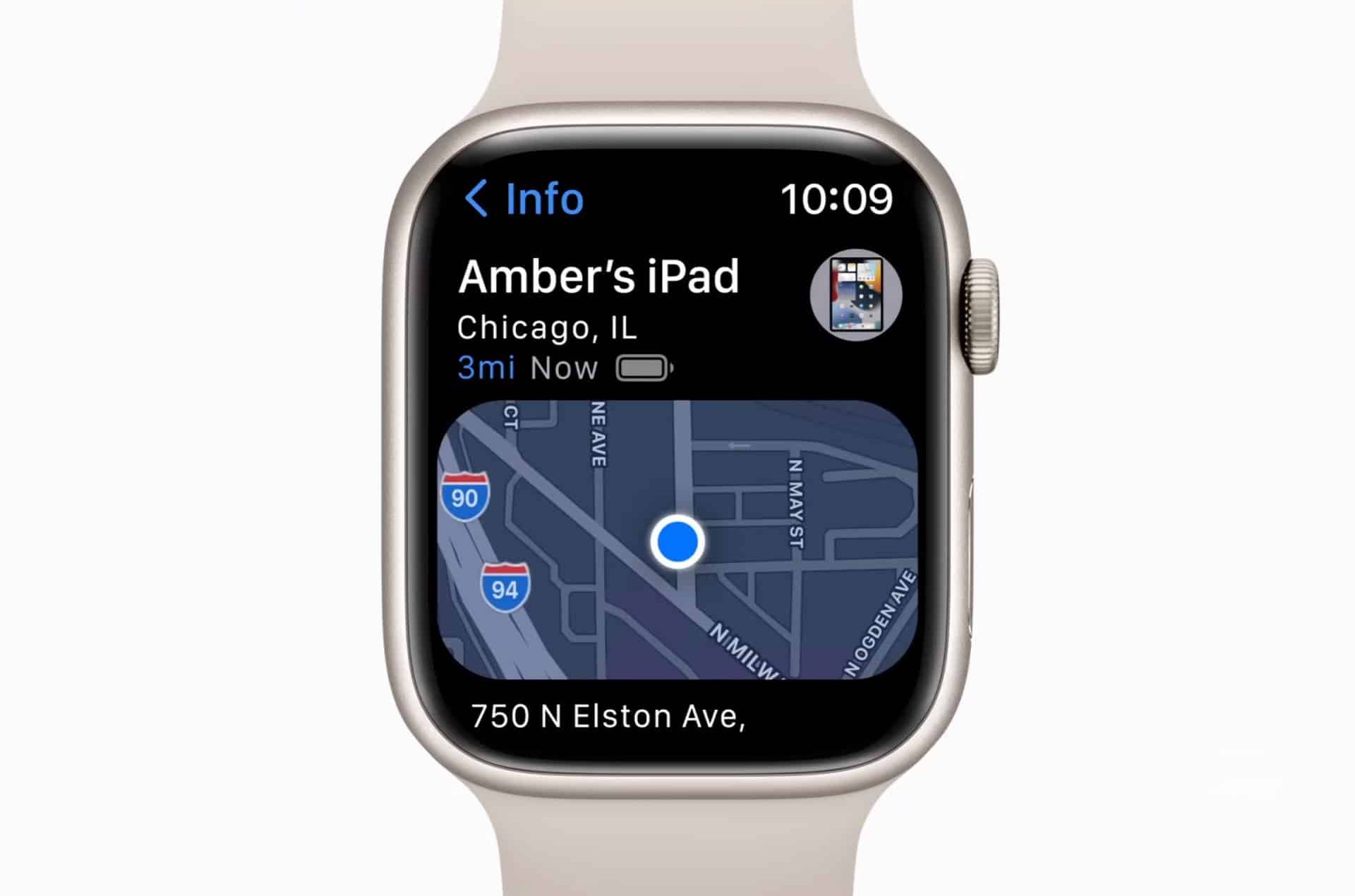
对于 MacBook 或 iPad 等较大设备,Apple Watch 通过“查找我的”系统提供位置可见性。
如果设备在线,则会显示实时位置更新。如果离线,最后一个已知位置仍然可用。
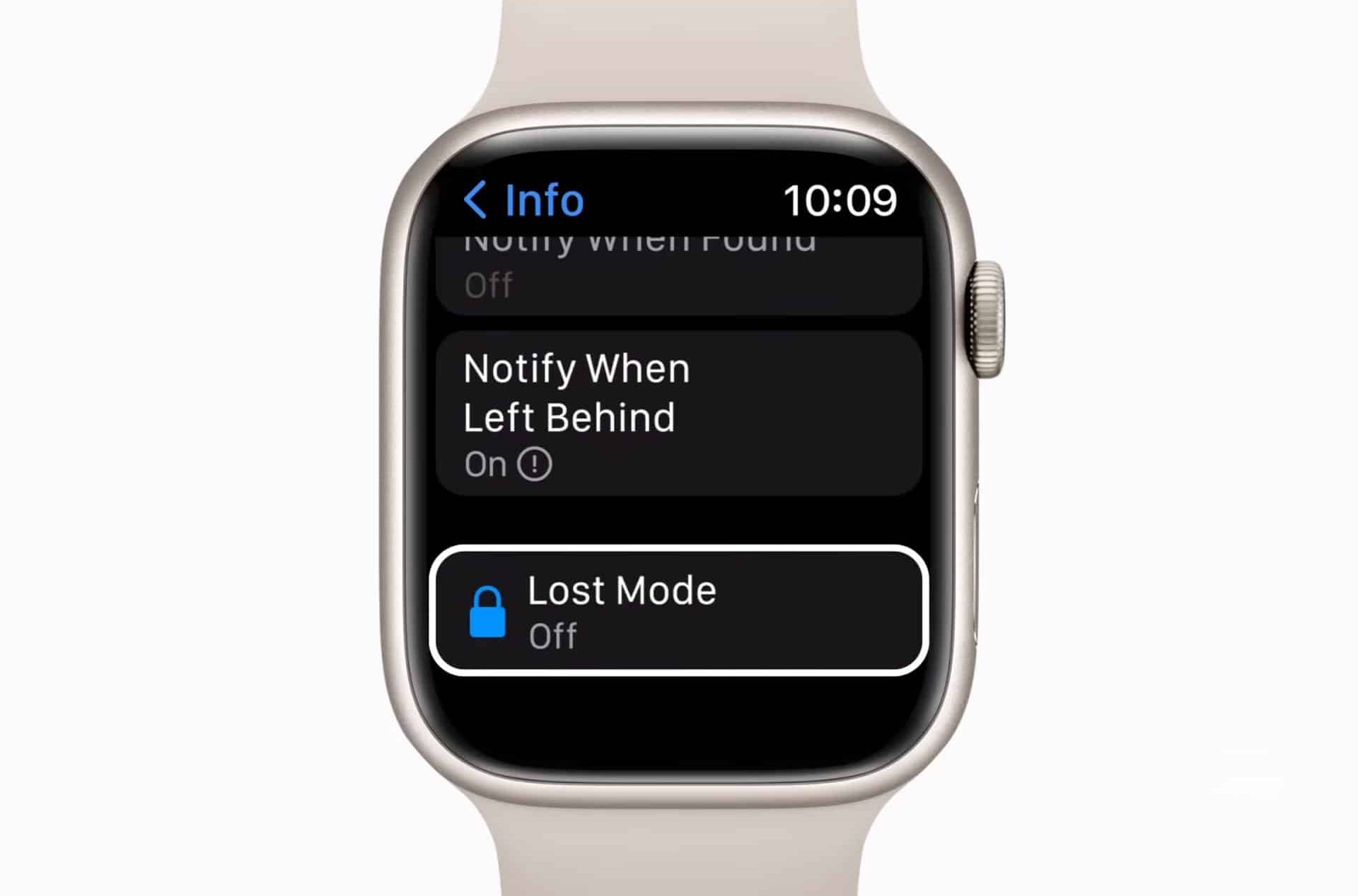
您还可以启用丢失模式直接从手表:
查找设备 > 选择设备 > 激活丢失模式
这将锁定设备并在屏幕上显示联系信息。
精确查找
在支持的 iPhone 型号上,Apple Watch 可以使用方向指示器和距离估计来更准确地引导您走向手机。
此功能利用超宽带技术(如果可用)。
您不仅会听到声音,还会看到引导您走向设备的方向提示。
使用“查找我的网络”
当设备不在您家中且未连接到 Wi-Fi 或蜂窝网络时,更广泛的“查找我的”网络可能会有所帮助。
附近的 Apple 设备会匿名将位置信号转发到您的帐户。该过程是加密的,不会暴露身份。
这意味着,如果附近有另一台 Apple 设备经过,在公共场所丢失的 MacBook 可能仍会出现在“查找设备”中。
如果设备没有电池或没有连接,则只能看到其最后记录的位置。
查找设备无法远程打开硬件电源。尽管如此,知道它最后一次活跃的位置通常会大大缩小搜索范围。
电池和连接要求
Apple Watch 必须连接到 iPhone 或蜂窝网络服务(适用于蜂窝网络型号)才能更新设备位置。
如果手表处于离线状态,则无法检索更新的信息。
保持蓝牙和网络服务启用可确保一致的性能。
实用的日常场景
常见用例包括:
- 在屋内找到 iPhone
- 离开前找到 AirPods
- 确认 MacBook 是否留在工作中
- 检查 iPad 是否留在包里
访问速度很重要。举起手腕比搜索其他设备上的应用程序更快。
隐私和安全
Find Devices 在 Apple 的加密生态系统中运行。位置数据仅与您的 Apple ID 相关联。提前在所有设备上启用“查找我的”至关重要。
在 iPhone 上:
设置 > Apple ID > 查找我的
确保提前激活可以让手表在需要时充当定位器。
Apple Watch Find Devices 将手表转变为不仅仅是一个通知显示屏。它成为一个恢复工具。
设备错放仍然很常见。能够通过手腕立即找到它们,从而减少干扰并保持您的工作流程不间断。