iPad操作系统播客工具变得越来越严重iPadOS 26。多年来,iPad 拥有屏幕、芯片性能、便携性、铅笔支持和应用程序生态系统来为创作者服务,但部分工作流程仍然感觉在平板电脑的便利性和 Mac 风格的制作需求之间存在分歧。录制、编辑、移动文件、管理多个应用程序、处理大型导出以及保持项目井井有条可能会变得比硬件应有的更加尴尬。
iPadOS 26 在几个实际方面改变了这一点。苹果推出了新的窗口系统,改进了文件,将预览带到了 iPad,添加了后台任务,引入了本地音频和视频在视频通话期间进行捕获,并添加了一个新的音频输入选择器,可让用户为每个应用程序选择合适的麦克风。这些功能不仅仅是生产力的升级。对于播客、视频编辑、采访者、教育工作者和独立创作者来说,他们使 iPad 更接近于完整的移动制作机器。
最棒的是,苹果并没有将 iPad 变成 Mac 的克隆版。它保留了平板电脑的直接性,然后在创作者最需要的地方添加了更多控制。播客工作流程现在可以在更有条理的工作空间中保留笔记、录音工具、文件、消息、Safari 和编辑应用程序。视频工作流程可以在素材、脚本、审查文档、导出和参考材料之间移动,而不会陷入全屏应用程序切换。
窗口化改变了创作者的工作流程
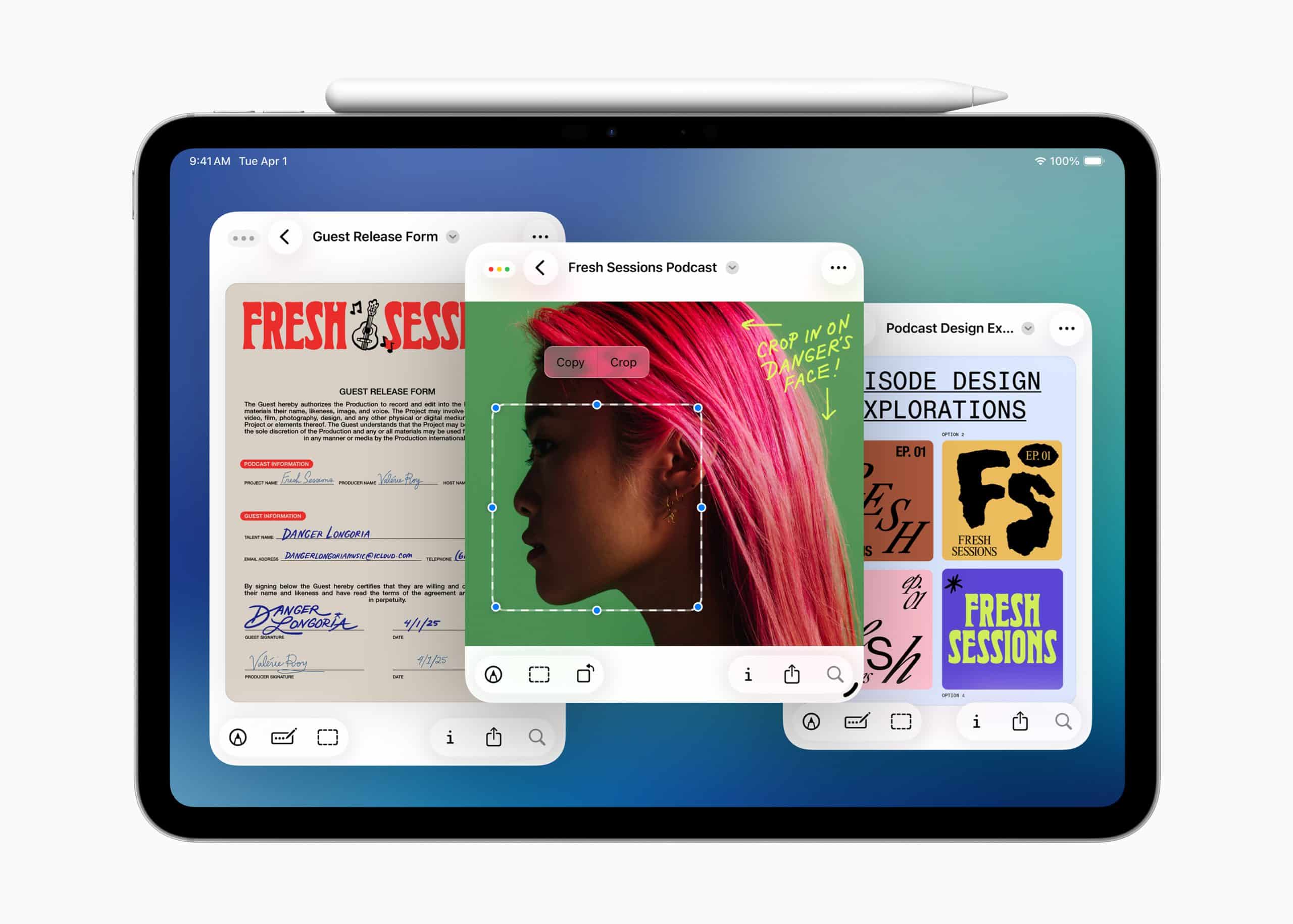
播客和视频工作最重要的变化是新的窗口系统。苹果表示,iPadOS 26 引入了全新的窗口系统,允许用户调整应用程序窗口大小、将其放置在自己想要的位置,以及一次打开更多窗口,同时保持 iPad 的简洁性。对于创作者来说,这解决了 iPad 最古老的摩擦点之一:同时管理多个制作任务。
播客会话很少只发生在一个应用程序中。房东可能需要录音应用程序、笔记文档、客人大纲、Safari 研究、消息、文件,也许还需要计时器或日历。在 iPadOS 26 之前,iPad 可以处理多任务处理,但布局通常感觉有限。有了更灵活的窗口,设置就变得更加自然。
一个强大的播客工作区可能如下所示:
- 注释 > 剧集大纲在左侧打开
- Safari > 研究或访客简介在右侧打开
- 录音应用程序 > 中心窗口
- 文件 > 包含介绍音乐、赞助商副本和参考资源的文件夹
对于视频编辑器来说,优点是类似的。项目可以在文件中保存素材,在页面或注释中保存脚本,在预览中保存 PDF 镜头列表,以及在主窗口中保存编辑应用程序。 iPad 不再那么依赖于不断的切换,并且更有能力支持创意工作的混乱现实。
根据苹果的更新说明,苹果还在 iPadOS 26.2 中进一步改进了多任务处理,通过从 Dock 拖放手势来平铺窗口或创建滑动窗口。这使创作者可以在会话期间更快地安排活动工具,而无需停止工作。
实际路径从这里开始:
Dock > 拖动应用程序图标 > 平铺窗口或创建 Slide Over
这种控制在生产中很重要,因为最好的工作流程通常是避免破坏焦点的工作流程。编辑剧集的播客不需要每隔几分钟就停止并重建工作区。审查剪辑的视频创建者不需要不断地重新打开参考注释。
音视频捕捉更专业
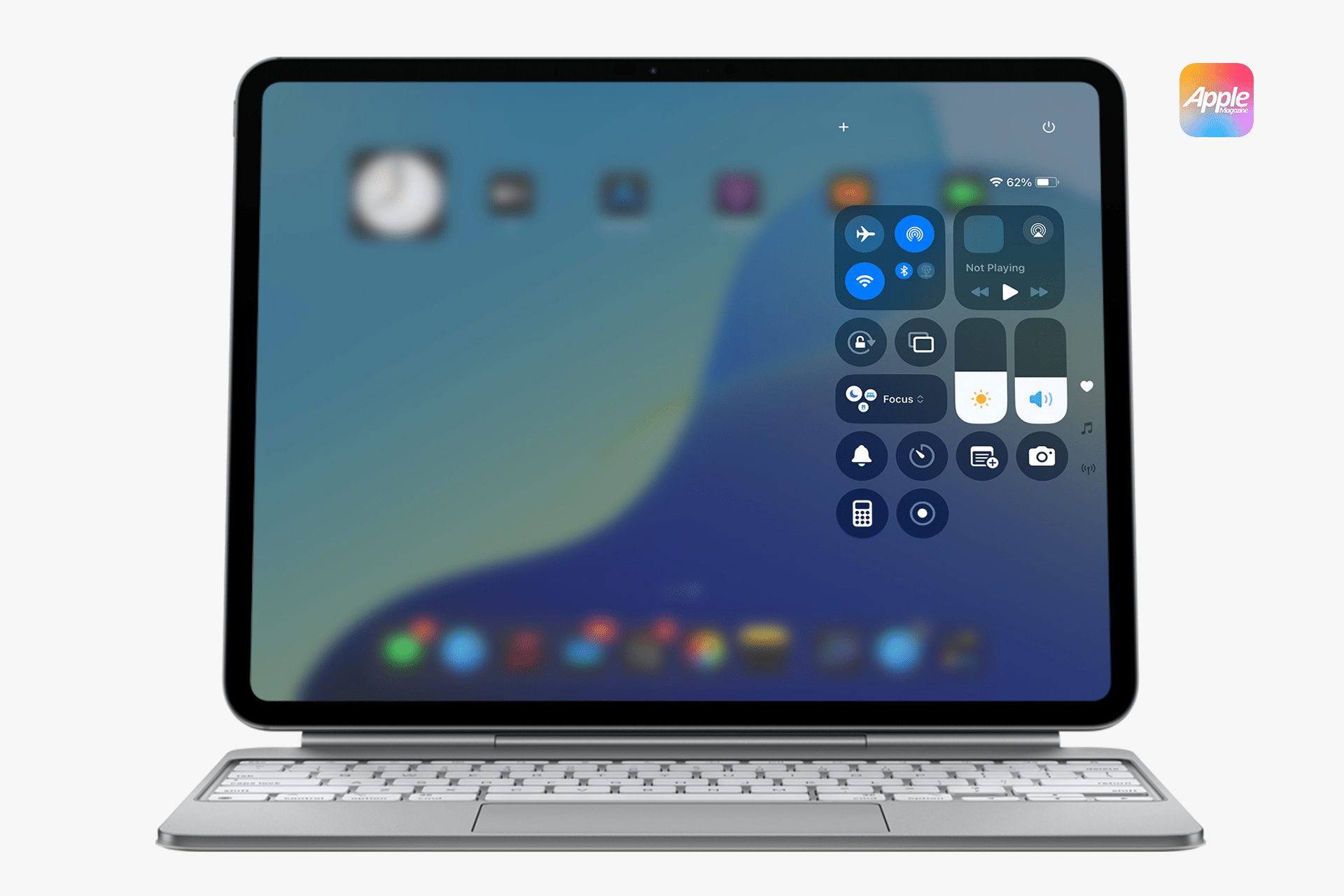
最针对创作者的iPadOS 26 更新是本地捕获。苹果的 iPadOS 26 功能列表称,用户可以在控制中心进行视频通话期间从自己的设备录制高质量的音频和视频。这是采访、远程播客、视频课程、团队录音和创作者评论的重要补充。
对于播客来说,这可以简化远程采访捕获。本地捕获为 iPad 提供了一种在通话期间从用户自己的设备进行录音的内置方式,而不是完全依赖平台的云录音或要求访客管理单独的文件。这可以支持更清洁的生产习惯,尤其是与良好的外部麦克风配合使用时。
基本路径是:
控制中心 > 本地捕获 > 开始录制
苹果还添加了音频和视频录制输入选择器。功能列表显示,用户可以轻松地从控制中心指定要使用的麦克风,包括针对不同应用程序的不同选择。这正是创建者立即注意到的那种小功能。播客应用程序可能需要 USB-C 麦克风。视频通话可能会使用 AirPods。语音备忘录可以使用内置麦克风。以前,管理投入可能会让人感觉不一致。iPadOS 26给这个选择一个更清晰的位置。
控制中心 > 音频输入 > 选择麦克风
语音隔离对于创作者也变得有用。苹果的功能列表称,可以在控制中心激活语音隔离,以在任何应用程序中保持语音清晰。对于播客录制、远程采访、快速配音以及在不完美的房间进行视频通话,这一点很重要。并非每个人都在经过处理的录音室录音。许多创作者在办公桌、酒店房间、学校或旅行时进行录制。
控制中心 > 麦克风模式 > 声音隔离
这些功能使iPad作为移动工作室更加灵活。创建者可以连接外部麦克风,选择正确的输入,开始通话,捕获本地音频和视频,然后将文件移动到项目文件夹中。工作流程仍然依赖于应用程序,严肃的制作可能仍然依赖于专用的录音平台,但 iPadOS 26 为创作者提供了比以前更好的系统级控制。
文件、预览和后台任务解决无聊问题
生产过程中不太引人注目的部分通常决定了设备是否真正可用。录音很令人兴奋。文件管理通常是挫败感开始的地方。 iPadOS 26 通过更强大的文件应用程序和 iPad 上的预览版解决了这个问题。
Apple 表示,iPad 上现已提供预览功能,因此用户可以查看、编辑和共享 PDF 文档和图像、扫描文档、使用自动填充以及将 PDF 或图像导出为不同的文件类型或大小。对于播客和视频工作流程来说,这比听起来更有用。合同、发布表格、来宾备注、镜头列表、缩略图、赞助商 PDF、脚本和参考图像现在可以通过为审阅和标记而构建的熟悉的 Apple 应用程序进行移动。
一个简单的生产审核路径可能是:
文件 > 选择 PDF > 在预览中打开 > 标记 > 共享
对于视频创作者来说,预览可以帮助进行图像审阅、PDF 故事板、缩略图和制作文档。对于播客来说,它可以支持访客协议、大纲、广告脚本和剧集研究包。
文件也很重要,因为创建者需要可预测的项目文件夹。更好的文件应用程序意味着可以更清晰地组织剧集和视频项目。
有用的文件夹结构可能是:
文件 > iCloud Drive > 播客 > 第 1 季 > 第 08 集 > 音频、视频、笔记、导出
对于视频:
文件 > iCloud Drive > 视频项目 > 项目名称 > 素材、音频、图形、导出
根据苹果的功能列表,iPadOS 26 还添加了文件传输的后台任务。对于任何处理媒体的人来说,这都是一件大事。大型音频文件、ProRes 剪辑、项目导出和资产传输不应要求创作者以同样的方式管理屏幕。后台任务支持使 iPad 对于导出和移动文件可能需要时间的工作流程更加可靠。
路径取决于应用程序,但习惯很简单:
导出项目 > 在后台任务完成时继续工作
正是这种功能让 iPad 感觉不像是一个伴侣,而更像是生产中心。创建者可以在任务继续的同时导出视频、继续查看笔记、准备缩略图或编写标题。
强大的 iPadOS 26 创建者设置从一些基本选择开始。首先,保持工作场所清洁。新的窗口系统可以打开更多窗口,但这并不意味着每个应用程序都应该立即可见。播客与附近的录音、笔记和文件配合效果最佳。视频编辑最适合整理素材、项目文件和参考材料。
播客设置可能会这样开始:
- 文件 > 创建剧集文件夹 > 添加注释、音乐和资源
- 控制中心 > 音频输入 > 选择外部麦克风
- 控制中心 > 麦克风模式 > 声音隔离
- 录制应用程序 > 开始剧集录制
对于视频工作流程:
- 文件 > 创建项目文件夹 > 导入素材
- 预览 > 打开镜头列表或脚本
- 编辑应用程序 > 启动项目
- 导出 > 后台任务继续
外部显示器也可以增强设置。苹果表示 iPadOS 26 支持更强大的应用程序窗口控制,兼容的 iPad 可以使用外部显示器作为更大工作空间的一部分。对于播客编辑,外部显示器可以保存时间线,而 iPad 屏幕则可以在附近保存笔记或文件。对于视频制作,更大的屏幕可以显示编辑内容,而 iPad 仍然是触摸控制界面。
干净的办公桌设置可以如下所示:
iPad > 连接外接显示器 > 在显示器上打开编辑应用程序 > 在 iPad 上保留文件和笔记
这就是 iPadOS 26 对创作者来说最有趣的地方。它不会取代所有 Mac 工作流程。一些高级播客工作室和视频团队仍然更喜欢 macOS 的插件、多驱动器设置和桌面制作软件。但对于一大批创作者,尤其是独立播客、社交视频制作人、教育工作者、采访者和移动编辑来说,iPad 现在在一台便携式设备中涵盖了更多的制作链。
这种转变不仅仅与权力有关。 iPad 已经有电了。变化在于工作流程控制。更好的窗口、更好的文件处理、本地捕获、麦克风选择、语音隔离、预览、后台任务和外部显示器支持都减少了创作者使用 Mac 时的小干扰。
这就是 iPadOS 26 对播客和视频如此重要的原因。它让创作者更少有理由将 iPad 留在项目中。录音、审阅、编辑、导出和组织现在可以在一个更完整的循环中进行,同一台设备从办公桌移动到沙发,从工作室移动到旅行包,从规划会议到最终导出。