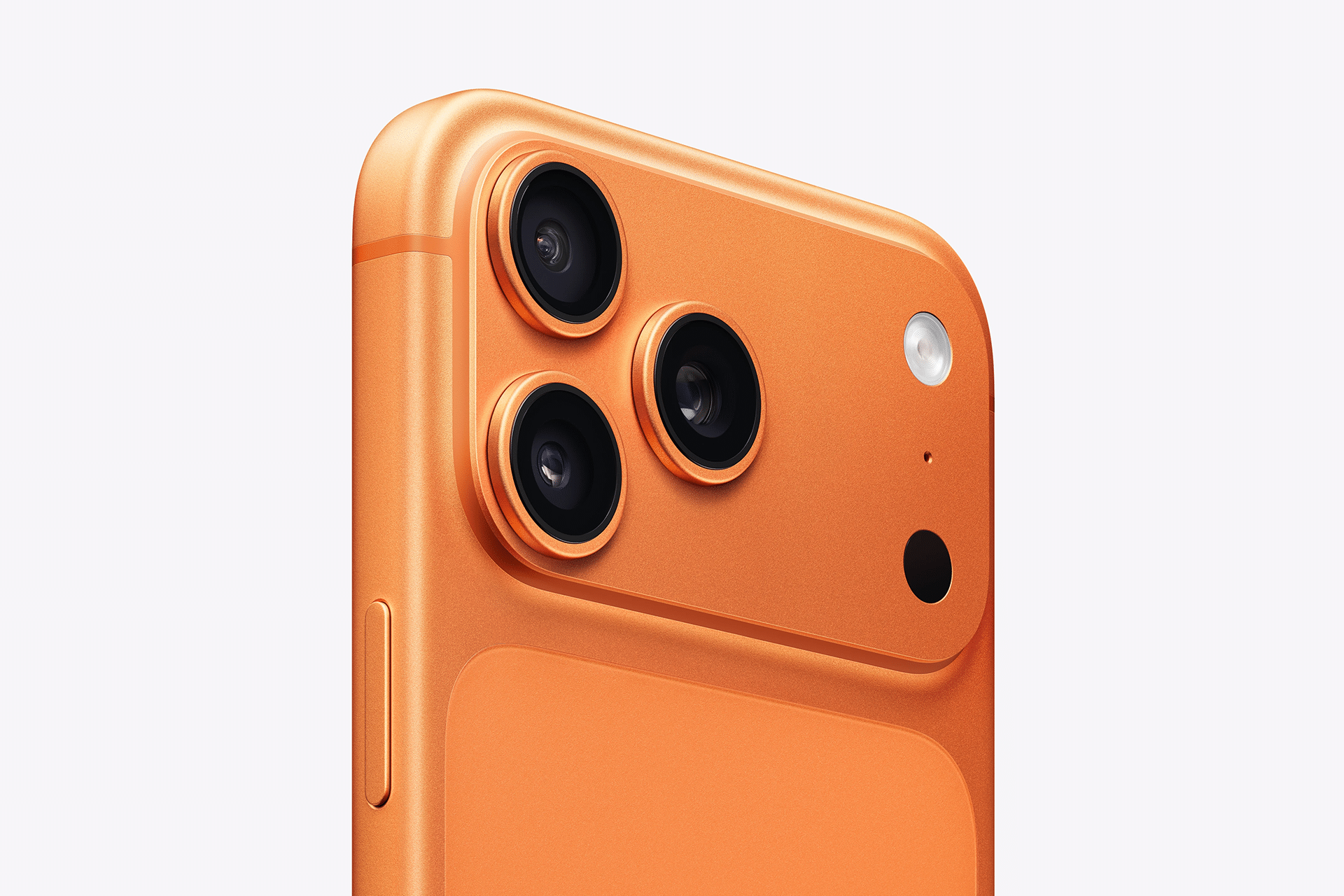
iPhone相机只需一个简单的技巧即可成为 Apple TV 上的实时视频源:隔空播放屏幕镜像。通过将 iPhone 屏幕镜像到 Apple TV,iPhone 上显示的任何内容都会实时显示在电视上,包括相机应用程序、放大镜、视频模式、照片预览和小细节的特写视图。
这与使用 iPhone 作为安全摄像头或永久直播设置不同。这是一种快速、实用的方法,可以将 iPhone 摄像头放置在小型、详细、笨拙或难以看到的物体附近,而更大的 Apple TV 屏幕可以让每个人都获得更清晰的视野。
该设置在非常平常的时刻非常有用。可以将 iPhone 指向沙发下方,寻找丢失的耳环、玩具、螺丝或 AirPods 保护壳。在决定是否需要更好的光线或医疗护理之前,它可以显示瘀伤、割伤、碎片或皮肤刺激的特写。它可以帮助从后面预览发型,在不同的灯光下测试妆容,在拍摄前拍摄一张集体照,或者将电视变成一个更大的放大镜来阅读小字。
它还可以将小型演示变成更大的客厅时刻。当 iPhone 将实时摄像头视图发送到苹果电视。结果感觉更接近小型戏剧广播,电视充当大屏幕,iPhone 充当制作摄像机。对于对电影、表演、讲故事或导演感兴趣的孩子来说,它可以让简单的戏剧或自制场景变得更加精致、更具戏剧性、观看起来更有趣。
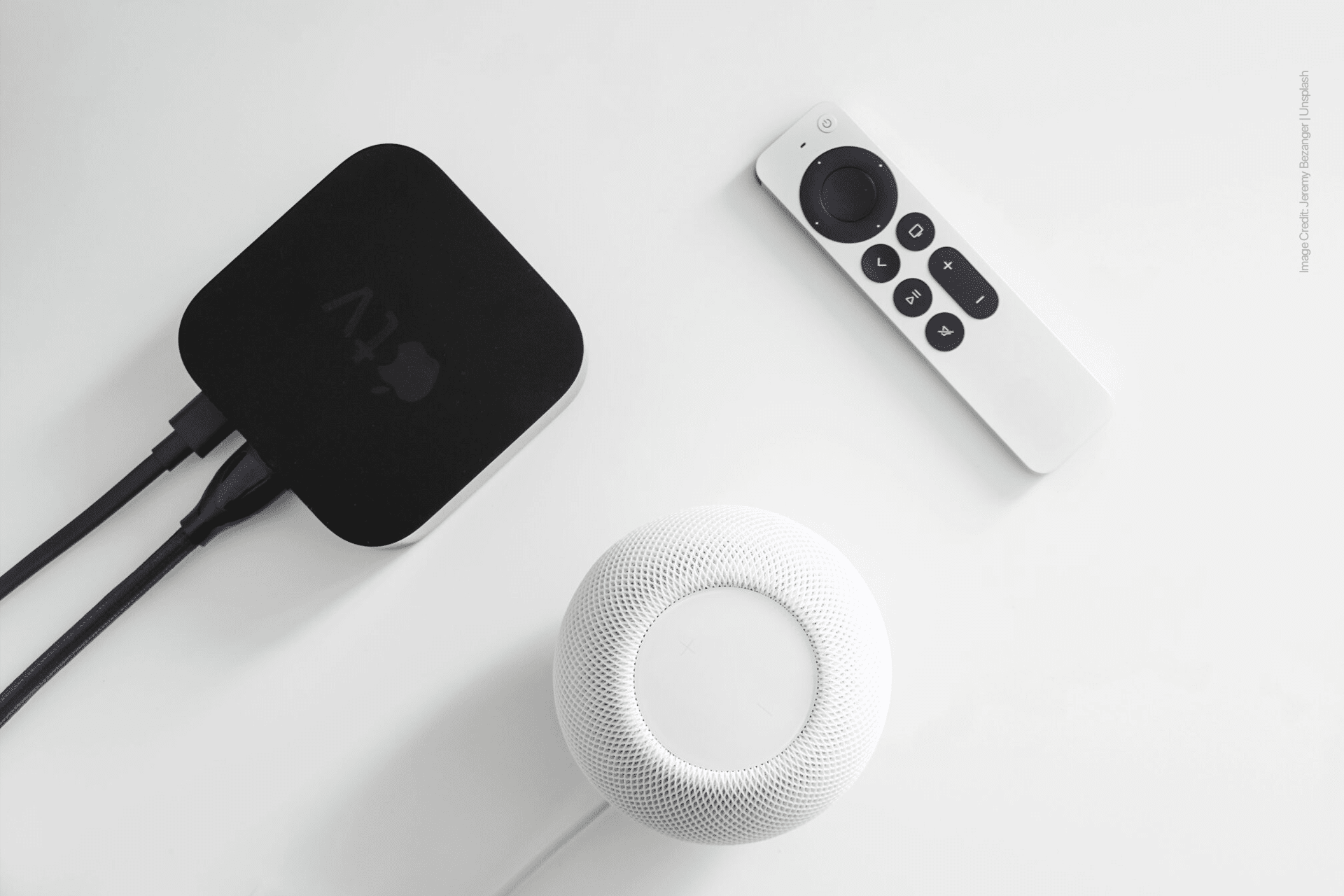
在 Apple TV 上显示 iPhone 摄像头的最简单方法是通过控制中心中的屏幕镜像。 iPhone 和 Apple TV 需要位于同一 Wi-Fi 网络上,并且应在 Apple TV 上启用 AirPlay。
要将 iPhone 镜像到 Apple TV:
控制中心 > 屏幕镜像 > 选择 Apple TV
iPhone 屏幕出现在电视上后,打开相机应用程序:
相机 > 照片或视频 > 将 iPhone 对准您想要显示的内容
实时摄像头视图将出现在 Apple TV 屏幕上。图像将遵循 iPhone 方向,因此旋转手机可以更改图片在电视中的填充方式。为了获得最清晰的视图,请保持 iPhone 稳定,使用良好的照明,并缓慢移动相机。
这很有效,因为相机应用程序提供了清晰的实时预览。它还允许在支持的 iPhone 型号上进行变焦、对焦、曝光调整和镜头切换。对于特写视图,用户可以将 iPhone 移近物体,或者如果 iPhone 具有长焦摄像头,则可以使用光学变焦。
查看时缩放:
相机 > 捏合缩放或点击镜头选项
对于小物体,通常最好移动iPhone物理上更接近,而不是使用太多的数码变焦。这样图片通常会保持更清晰。
使用放大镜查看微小细节
当目标是阅读、检查或放大小东西时,放大镜应用程序甚至比相机更好。放大镜内置于iPhone专为近距离观看而设计。它包括缩放、亮度、对比度、滤镜、手电筒控制以及冻结帧而不将其保存为照片的功能。
要打开放大镜:
放大镜应用程序 > 将 iPhone 指向对象 > 调整缩放
如果放大镜不容易找到:
设置 > 辅助功能 > 辅助功能快捷方式 > 放大镜
然后使用快捷方式:
三击侧面按钮 > 放大镜
当 iPhone 镜像到 Apple TV 时,放大镜就成为了大屏幕观看工具。它可以帮助在包装、小型号、小螺丝、电子产品后面的标签、刺绣细节、珠宝扣、皮肤标记或任何在大屏幕上更容易检查的内容上进行精美印刷。
放大镜内的手电筒按钮在家具下方或昏暗的角落特别有用。它可以让 iPhone 照亮该区域,同时电视显示放大的视图。
使用灯光:
放大镜 > 手电筒按钮 > 调整亮度
放大镜还可以让用户冻结图像。当 iPhone 难以固定在沙发下、家具后面、电缆标签附近或小物体附近时,这会有所帮助。
冻结视图:
放大镜 > 冻结帧按钮
将房间变成小型工作室
屏幕镜像还可以让 iPhone 和 Apple TV 感觉就像一个简单的现场制作设置。 iPhone 可以呆在一个房间里,指向场景、工艺桌、木偶戏、画板、科学项目或短片表演,而 Apple TV 在另一个房间的大屏幕上显示实时视图。
当表演区域较小时,这种方法尤其有效。孩子可以使用桌子作为舞台,布置角色等玩具,大声朗读故事,展示手工制作的海报,或者在其他人通过电视观看时展示一个小项目。更大的屏幕让这一时刻感觉更具戏剧性,而无需编辑软件、额外的摄像机或复杂的设置。
对于年轻的电影制作人来说,同样的设置可以引入基本的制作理念。一个人可以拿着或放置 iPhone 作为相机。另一个可以执行。其他人可以在 Apple TV 上观看实时直播,并给出有关取景、灯光、移动或站立位置的简单指示。它将一个普通的房间变成一个小型练习场。
一些小的改变可以让效果更好。将 iPhone 放在三脚架、架子或支架上,使图像看起来稳定。使用灯从正面或侧面照亮场景。保持背景简单。从短场景开始,而不是长表演。如果 iPhone 在另一个房间,请先测试 Wi-Fi 连接,以便 AirPlay 源保持流畅。
要创建简单的实时演示设置:
控制中心 > 屏幕镜像 > 选择 Apple TV > 相机 > 视频
iPhone 不需要录制即可使用此功能。它可以简单地在电视上显示实时摄像机预览。如果需要保存该时刻,可以从相机应用程序开始录制,但基本的实时取景设置无需保存任何内容即可工作。
使用实时视图的实用方法
该设置最有用的部分是,它可以将 iPhone 变成灵活的检查相机,而无需额外的硬件。 Apple TV 屏幕变成了大显示屏,而 iPhone 则变成了可移动镜头。
对于丢失的小物品,请将 iPhone 放在地板上并打开相机或放大镜。电视可以显示沙发、床、橱柜或汽车座椅下面的情况,而无需任何人拿着手电筒爬行。
对于近距离检查,放大镜可以使细节更容易看到。它可以在良好的光线下更清晰地显示划痕、瘀伤、割伤、碎片、虫咬或受刺激的区域。这有助于决定是否清洁该区域、拍照以供日后比较,或者在出现问题时联系合格的临床医生。
对于发型设计,镜面相机可以显示镜子中难以看到的角度。将 iPhone 放在人身后或侧面,然后观看 Apple TV 屏幕,同时调整背部、辫子、卷发、夹子或分型线。
对于化妆测试,可以将 iPhone 放置在面部水平,而 Apple TV 则显示更大的预览。这可以帮助从比手持镜子更远的视野来比较照明、颜色、混合和对称性。
对于集体照,该设置可以充当拍照前的大预览屏幕。将 iPhone 放在三脚架、支架、架子或稳定的表面上,将其镜像到 Apple TV,然后打开“相机”。拍照前每个人都可以在电视上看到取景画面。
要在不触摸 iPhone 的情况下拍照:
相机 > 定时器 > 3 秒或 10 秒 > 快门
Apple Watch 还可以用作 iPhone 的远程相机取景器和快门,与此设置完美搭配。电视会显示大预览,而 Apple Watch 可以从房间的另一边开始拍摄。
通过简单的设置更改获得更好的结果
稳定的 iPhone 带来最大的不同。对于特写工作,请将手机放在小三脚架、MagSafe 支架、一摞书或任何稳定的表面上。当图像在电视上放大时,晃动的 iPhone 会变得更加明显。
良好的照明也很重要。 iPhone 相机可以使黑暗区域变亮,但使用台灯、手电筒、窗灯或放大镜手电筒会使图像看起来更干净。对于反光物体,请将光线稍微移至侧面以减少眩光。
如需特写细节,请点击 iPhone 屏幕来设置焦点。如果由于物体太近而导致相机难以对焦,请将手机稍微移远并使用少量变焦。
锁定焦点和曝光:
相机 > 触摸并按住拍摄对象 > AE/AF 锁定
这在查看微小文本、皮肤细节、织物、标签或小物体时很有帮助。每次 iPhone 稍微移动时,相机就会停止寻找焦点。
为了获得最清晰的电视视图,请在镜像之前关闭通知。屏幕镜像显示 iPhone 屏幕上显示的内容,包括横幅和警报。
为了减少干扰:
控制中心 > 焦点 > 请勿打扰
AirPlay 提示和隐私
屏幕镜像将 iPhone 屏幕发送到 Apple TV,以便电视可以显示设备上出现的任何内容。开始之前,请关闭私人应用程序、隐藏敏感消息,并根据需要打开焦点模式。
如果 Apple TV 未出现在屏幕镜像中,请检查两台设备是否位于同一 Wi-Fi 网络上。 Apple TV 还应该在电视盒上启用 AirPlay。
要检查 Apple TV AirPlay 设置:
设置 > AirPlay 和 HomeKit > AirPlay > 打开
如果镜像滞后,请靠近 Wi-Fi 路由器、关闭大型应用程序或重新启动 AirPlay。对于大多数用途来说,实时摄像头视图不需要完美的时机,但更强的 Wi-Fi 连接可以让移动感觉更顺畅。
该设置最适合短时间观看。如果长时间使用摄像头、屏幕镜像、手电筒和高亮度,iPhone 可能会发热。如需长时间使用,请保持 iPhone 电量充足,并避免用保护套、毯子或垫子遮盖摄像头或通风口。
一个简单但用途广泛的 iPhone 技巧
将 iPhone 摄像头与 Apple TV 结合使用是这些功能之一,一旦成为一种习惯,就会感觉更有用。它可以将电视变成大型实时预览、放大镜、镜子、取景屏幕、小型演播室监视器或快速检查显示器,而无需购买单独的相机。
最好的部分是它使用苹果设备中内置的工具。 AirPlay 处理屏幕。相机提供实时取景。放大镜增加了缩放和照明控制。 Apple TV 将小型 iPhone 预览变成了从房间另一端更容易看到的内容。
对于小型搜索、特写检查、造型、化妆测试、相框、小型演示和日常检查任务,这一组合为 iPhone 提供了第二个角色:房间里最大屏幕的便携式相机镜头。