您的 iPhone 相册增长速度比大多数人预期的要快。一天几张照片很快就会变成数千张,将重要的记忆与屏幕截图、收据和随机图像混合在一起。好消息是,iOS 已经包含了强大的工具来组织一切,无需第三方应用程序。一旦你了解了 Apple 是如何照片应用程序认为,让您的图书馆受到控制变得简单并且基本上是自动化的。
本文首先介绍重新获得图书馆控制权的最快方法,然后扩展到更明智的习惯,让一切长期井井有条。
照片应用程序使用单个主库。每张图像都位于一个地方,而相册、人物、地点和搜索结果只是查看相同照片的不同方式。这意味着您可以自由组织,而不会重复文件或浪费存储空间。
主库视图按时间顺序显示所有内容。最重要的是,苹果还提供了分层智能功能,可以按人物、地点、事件和物体对照片进行分组,所有这些都在设备上进行处理。
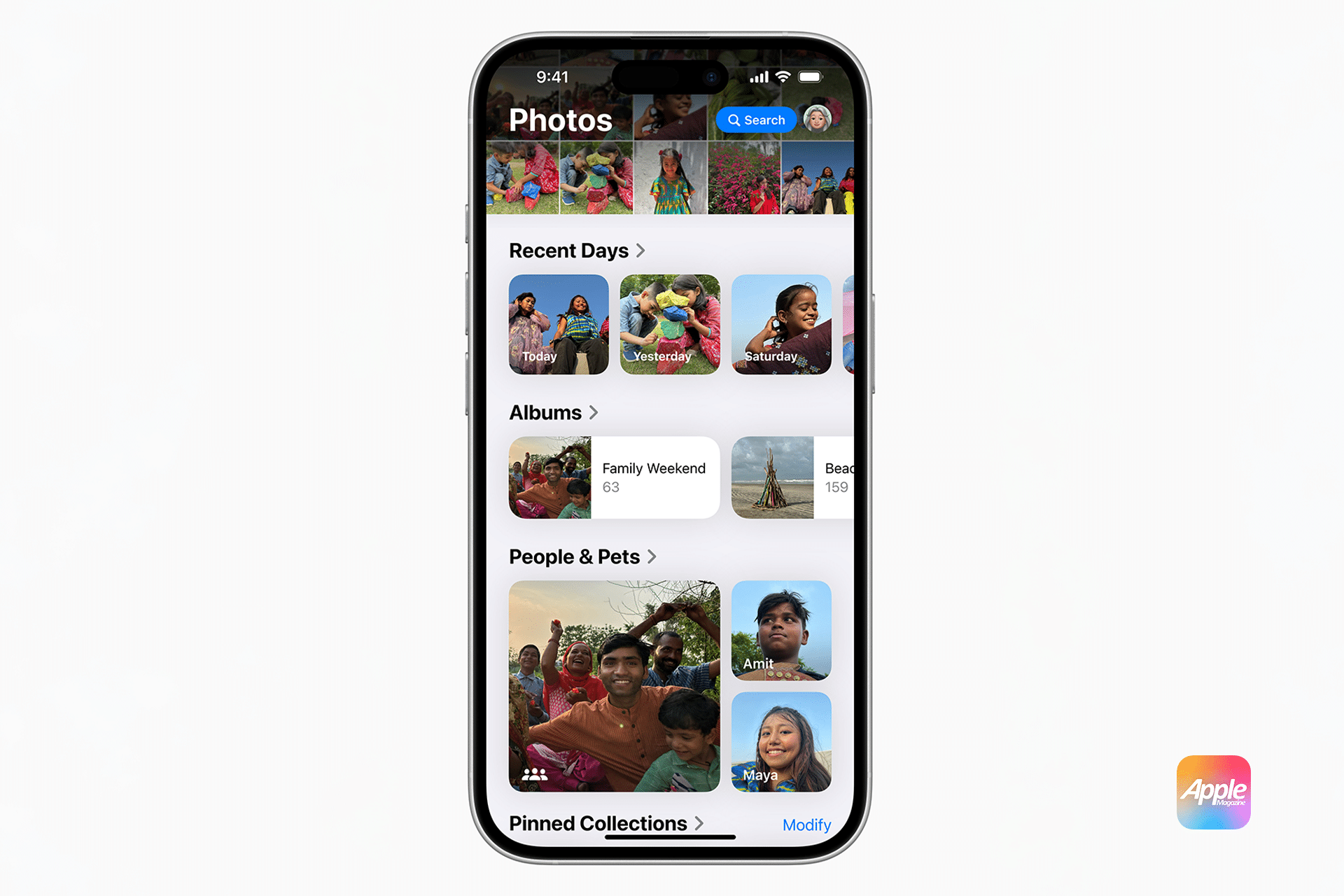
创建和管理相册
相册让您可以手动控制,而不会破坏 Apple 的系统。它们在围绕以下内容创建时效果最佳目的,不是日期。
工作流程
照片 > 相册 > + > 新相册 > 命名相册 > 选择照片
不要创建“2025 年夏季”之类的相册,而应考虑使用“家庭旅行”、“工作项目”或“个人最爱”等名称。基于目的的专辑年复一年仍然有用。
将照片添加到相册永远不会将其从您的主图库中删除。将相册视为标签,而不是文件夹。
使用收藏夹构建个人精彩片段
收藏夹是最被低估的工具之一在iPhone中相册。简单的心形点击即可创建一个始终更新的最佳图像集合。
工作流程
照片 > 选择照片 > 点击心形图标
收藏夹相册会自动更新,非常适合快速访问、幻灯片或共享,无需额外的组织工作。
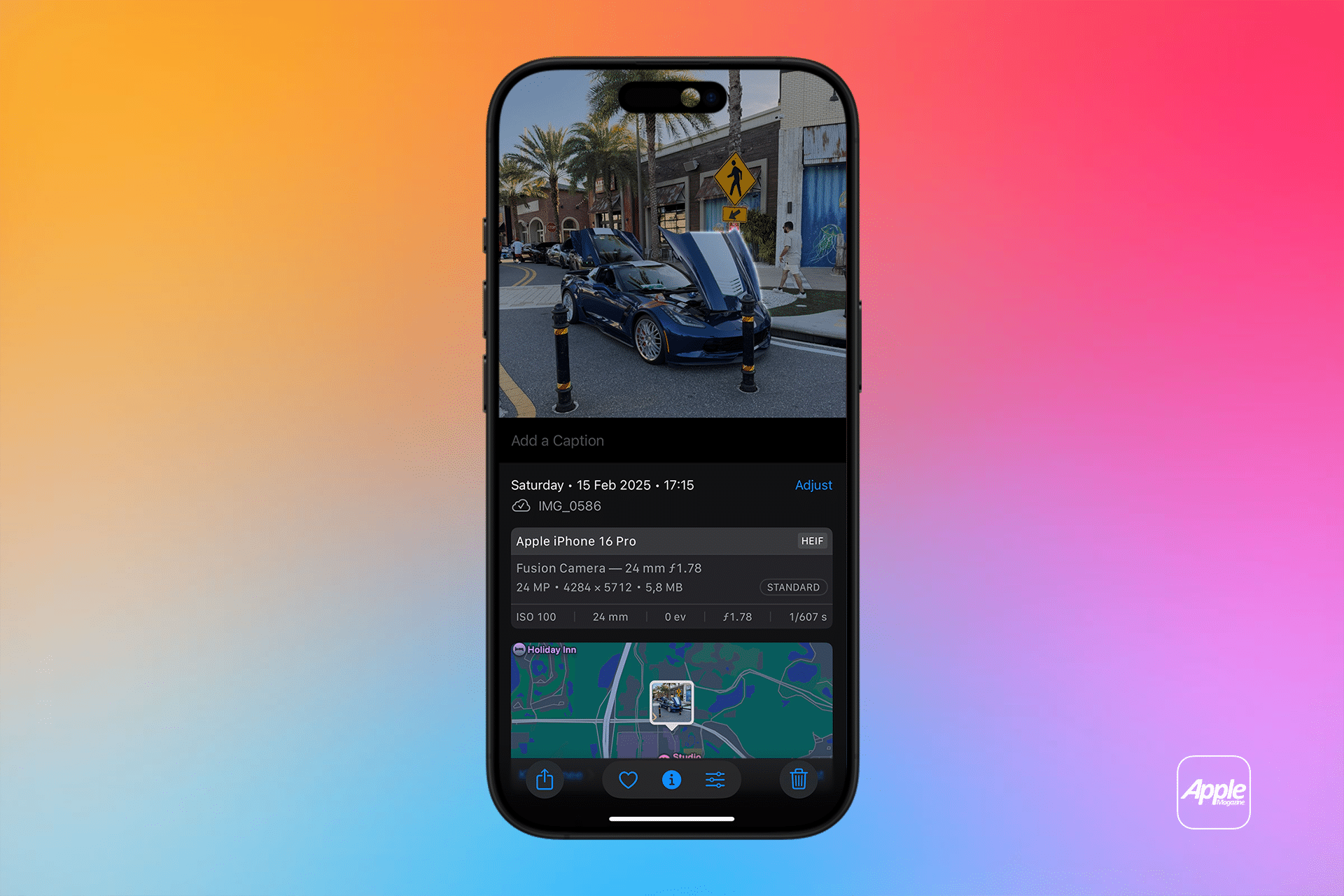
让 Apple 自动整理照片
Apple 的设备智能功能极大地减少了手动操作。
人物和宠物按面孔对照片进行分组,让您可以命名个人并立即找到他们出现的每张照片。
工作流程
照片 > 相册 > 人物和宠物 > 选择人物 > 添加姓名
Places 使用 Apple 地图数据整理照片,让旅行记忆轻松重温。
工作流程
照片 > 相册 > 地点 > 选择位置
搜索可让您按图像中的对象、场景或文本查找照片。
工作流程
照片 > 搜索 > 输入关键字(例如“狗”、“海滩”、“收据”)
保持图书馆干净整洁
屏幕截图、复制品和短期图像造成了大部分照片的混乱。苹果会自动突出显示这些内容。
工作流程
照片 > 相册 > 实用工具 > 截图
照片 > 相册 > 实用工具 > 重复项
定期查看这些部分可以让您的主库专注于有意义的照片。
一个好习惯是每周删除屏幕截图。大多数只能在几分钟或几天内有用,而不是几年。
隐藏相册和隐私控制
对于敏感照片或文档,隐藏相册会从正常视图中删除图像,同时保证它们的安全。
工作流程
照片 > 选择照片 > 共享 > 隐藏
照片 > 相册 > 隐藏 > Face ID 或 Touch ID
隐藏的照片不会出现在回忆、搜索结果或小部件中。
家庭和活动的共享相册
共享相册让您可以进行协作,而无需将所有内容混合到您的个人资料库中。
工作流程
照片 > 相册 > + > 新共享相册 > 邀请联系人
这些非常适合家庭活动、旅行或共享项目,并有助于保持您的主图书馆的私密性和组织性。
培养长期的拍照习惯
最好的 iPhone 相册系统是你很少想到的一个。让苹果来处理分组,然后通过简短的清理会议而不是大规模的重组来完善事情。
避免过早创建太多专辑。随着时间的推移,自然的类别出现,使组织变得更容易、更直观。
您的照片库不仅仅是存储空间。它成为您生活中可搜索的、生动的时间线——易于探索、分享和享受。