对于许多 Apple 用户来说,iCloud 帐户常常成为生活快照和日常细节的安静守护者,可以记录珍贵的时刻。失去访问权限,照片突然消失,文件丢失,设置重置——一切都感觉不同步。从 iCloud Drive 或链接的应用程序中删除的项目可能仍会挂起等待。由于 iCloud Drive 在您的设备上处于活动状态,因此删除后最多一个月内仍然可以恢复。三十天过去了,它们就永远消失了。
以下是如何做从 iCloud 恢复数据– 照片、文件、联系人、日历,甚至书签。根据您的需求,如果有完整的设备备份或只是缺少一些零碎的备份,前进的方向就会发生很大的变化。
首先查看您的备份状态:打开“设置”,轻点您的名字,进入 iCloud,然后轻点“iCloud 备份”以查看上次备份发生的时间。
这是一个简短的解决方案iCloud 恢复方法:
- iCloud.com(文件和数据):前往 iCloud.com,单击“数据恢复”,然后选择要恢复的文件、联系人或书签。
- iCloud.com(照片和 iCloud Drive):访问“最近删除”文件夹以恢复 30 天内的照片、视频和文件。
- 从备份恢复:如果设备丢失或被替换,请将设备恢复出厂设置并在设置过程中选择“从 iCloud 备份恢复”以恢复数据,包括应用程序、消息和设置。
- 笔记和日历:可以通过 iCloud 浏览器页面上的“数据恢复”选项卡从早期版本恢复这些内容。
如果文件被清除两次,文件消失的速度比您想象的要快 - 一次从 iCloud Drive,另一次从最近删除。第二次删除后,恢复机会大幅下降。现在就深入了解如何在 iPhone、iPad 或 Mac 上恢复丢失的物品。
通过 iCloud 备份重新开始,可以恢复您的整个 iOS 设置。该快照通过擦除之前的内容来填充您的 iPhone 或 iPad。大多数人在切换设备或完全清除设备时会选择这一举措。它会删除最后保存的每个文件、应用程序和设置。
请按照以下步骤从 iPhone 或 iPad 上的 iCloud 恢复数据:
- 首先将设备擦拭干净,但前提是上面已经有东西。将数据带回存储有信息的设备时,首先要清除数据。打开“设置”,进入“常规”,找到“传输”或“重置设备”,选择该选项。准备好后点击“删除所有内容和设置”。如果操作正确,屏幕会变成空白,等待。
- 设备重新启动后,按照屏幕上的设置步骤操作,直到到达“应用程序和数据”屏幕。
- 现在选择“从 iCloud 备份恢复”选项。
- 使用您的 Apple ID 打开应用程序。之后,从显示的备份中选择一个备份。选择之前查看它的保存时间和大小。正确的选择取决于这些细节。
- 该过程完成后,请将您的设备插入网络和插座。重新启动后,应用程序安装将自动开始。
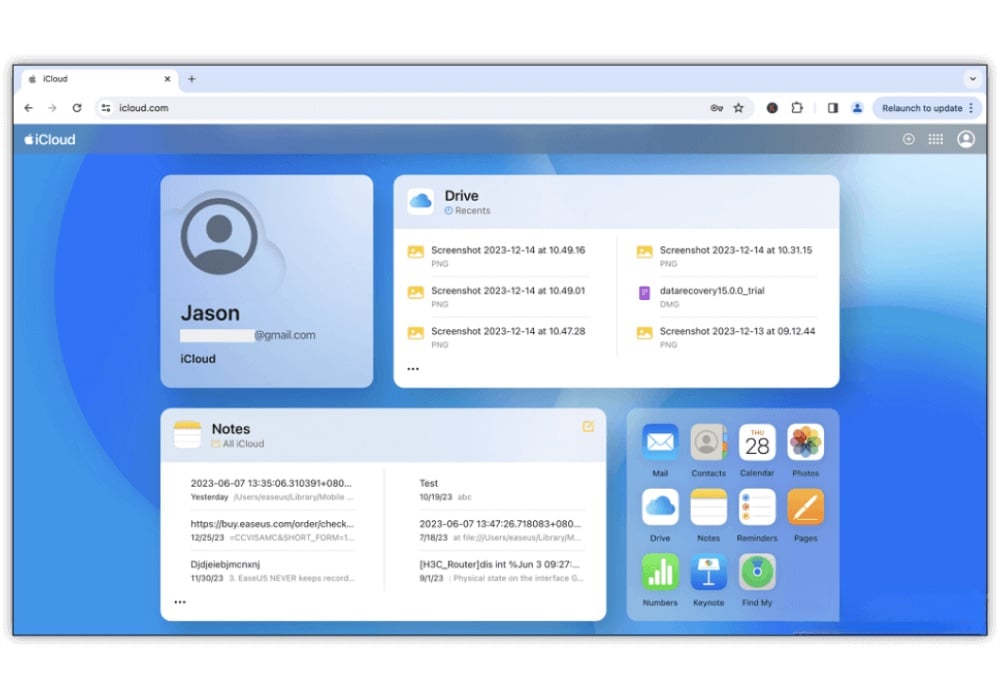
如何从 Mac 上的 iCloud 恢复数据
没有多少人意识到 – iCloud 备份仅适用于 iPhone 和 iPad。恢复完整的 Mac?与您在移动设备上习惯的方式不同,通过 iCloud 不会发生这种情况
Mac 上的恢复侧重于直接从您的 iCloud 帐户(主要通过 Web 界面)检索特定文件和数据类型。
使用 Mac 恢复数据意味着直接从 iCloud 中提取某些文件,通常是通过上网。显示的内容取决于已存储的内容。
- 对于 iCloud Drive 中的文件:登录 iCloud.com,打开 iCloud Drive,然后从侧边栏中选择“最近删除”。在这里,您可以恢复过去 30 天内删除的文件。
- 对于照片和视频:打开 iCloud.com 上的照片应用程序并导航至“最近删除”相册以恢复项目。
- 对于联系人、日历和书签:在 iCloud.com 上,向下滚动并点按“帐户设置”,然后找到“数据恢复”部分。在这里,您可以恢复联系人、日历或书签的存档版本。
如何在没有备份的情况下从 iCloud 恢复文件
是否可以从 iCloud 恢复永久删除的文件?单击一下即可删除文件,且不会发出警告。然后是沉默——它去哪儿了?完全消失了,也许不是。恢复的可能性取决于删除后已经过去了多少分钟以及删除的原因。
您从 iCloud Drive、照片或笔记中删除的内容最初会保留下来。它们显示在名为“最近删除”的文件夹中,而不是立即消失。那个地方让他们安全地呆了将近一个月。在那段时间之后,他们就永远消失了。在那几周内让他们回来?够简单的。已经介绍的步骤使其成为可能。
如果 30 天的窗口结束,即使是很小的进展也可能会停滞 - 一旦通过应用程序删除,文件有时会完全跳过“最近删除”文件夹。
对于 iCloud 内置恢复功能之外的情况,还可以使用诸如EaseUS 数据恢复向导 Mac 版提供替代方法。请按照以下步骤在没有备份的情况下从 iCloud 恢复数据:
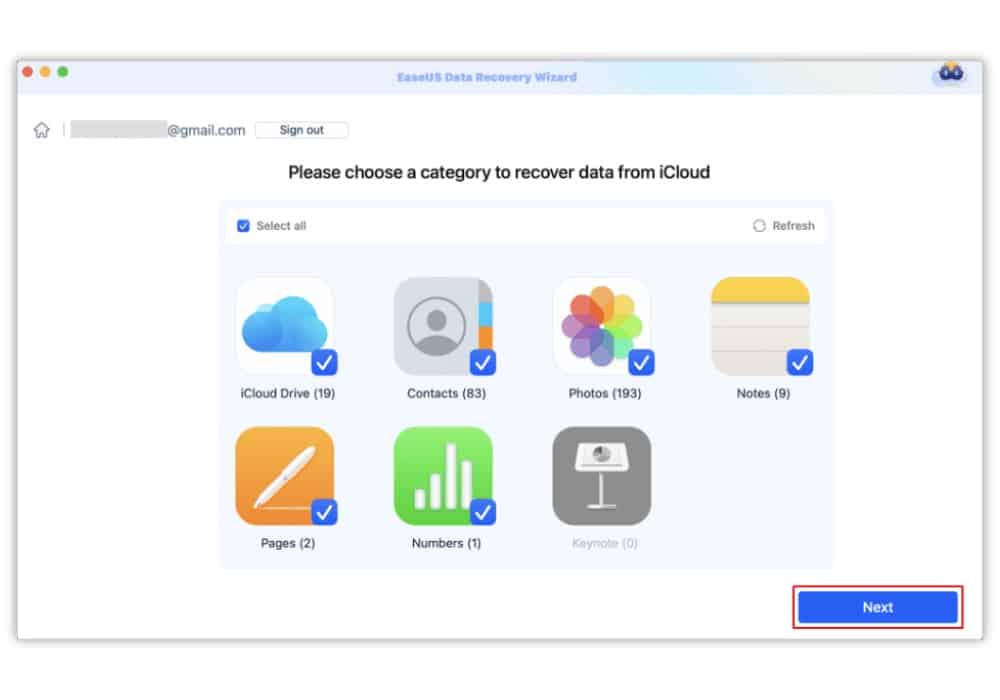
- 安装并启动 EaseUS Data Recovery Wizard for Mac,然后选择从左侧列表中的 iCloud 选项卡中,选择“从 iCloud 帐户恢复数据”选项来恢复您的照片,然后单击“下一步”登录您的 iCloud 帐户。
- EaseUS 软件将快速扫描您的 iCloud 帐户中的所有可恢复数据。勾选您想要的类别,然后单击“下一步”。
- 选择要恢复的文件,单击眼睛图标预览其详细信息,然后单击“恢复”按钮进行恢复。
结论
如果您需要从云端获取已删除和丢失的项目(例如文件、笔记、联系人等),请从 iCloud.com 开始。删除 30 天后,这些位可能仍然存在。首先打开浏览器,然后登录。对于旧日历日期或联系方式等信息,请尝试 iCloud 设置中的“数据恢复”选项。
另一种方式?再次设置时,将 iPhone 或 iPad 上的所有内容拉回原处。选择从备份恢复,无论是在重新启动时还是稍后通过系统菜单。这会将整个设备重置为上次保存时的样子。
假设您的文件被永久删除,请尝试适用于 Mac 的 EaseUS 数据恢复向导,只需单击即可恢复数据!
最终,最可靠的策略是主动预防。定期检查重要数据是否已备份(无论是通过 iCloud、Time Machine 还是其他专用备份服务)是确保您始终能够恢复最重要数据的最可靠方法。