你的 iPhone 锁屏是您每次拿起设备时首先看到的东西。在 iOS 26 上,Apple 保持冷静、有用且个性化。快速浏览可以显示您离开家之前的天气、您的下一次会议或您外出时的电池电量。通过一些小选择,您的锁屏可以悄悄地匹配您每天的生活方式。
创建或更改您的锁定屏幕
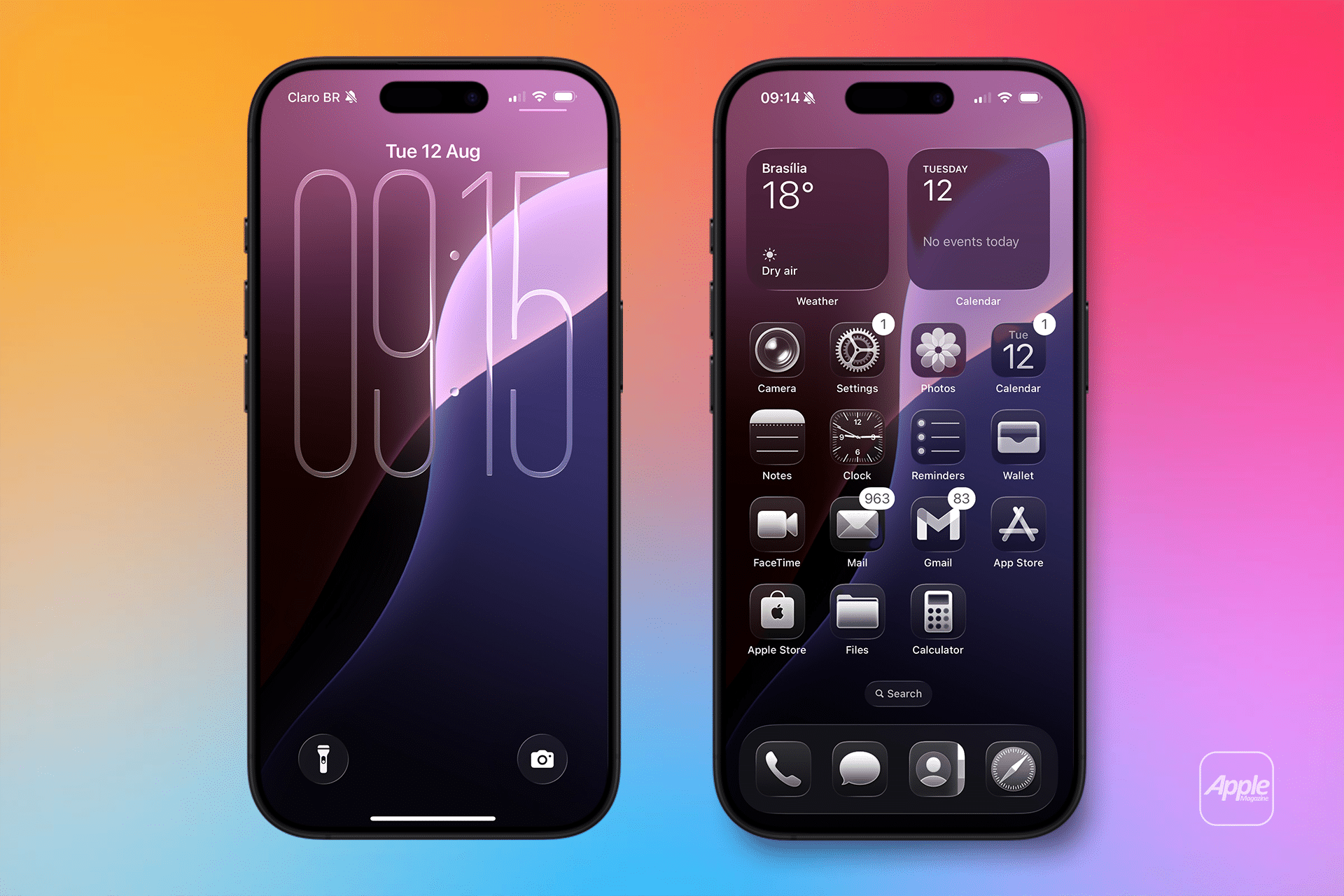
首先唤醒您的 iPhone 并按住锁定屏幕。您将进入一个画廊,您可以在其中浏览现有设计或创建新设计。添加新的锁定屏幕可以让您选择照片、系统壁纸或在白天微妙变化的动态样式。花点时间调整框架,以便时钟出现时感觉自然。
工作流程
锁定屏幕 > 按住 > 新增或自定义
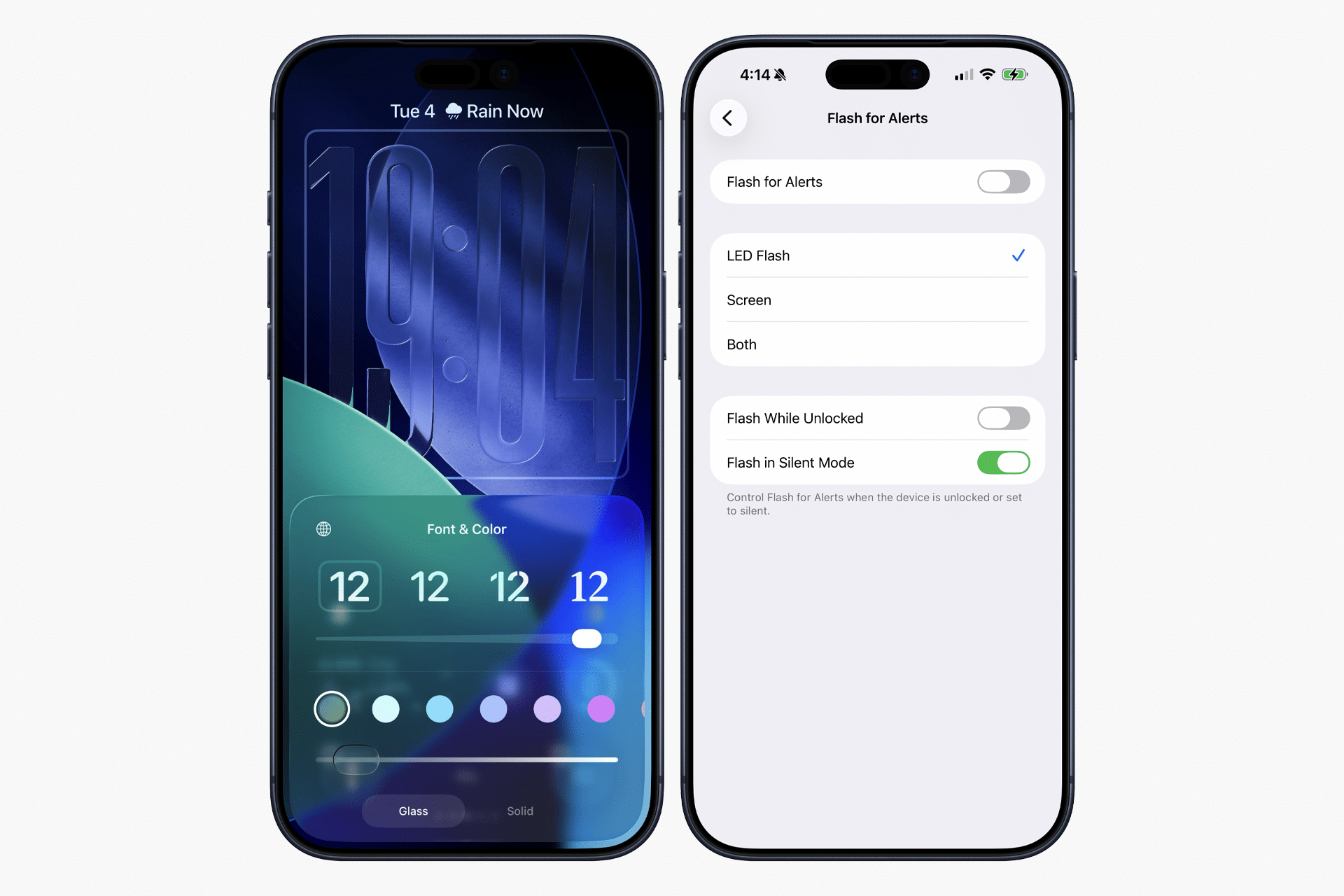
自定义时钟和外观
点击时钟探索字体和颜色。 iOS 26 保持了选项的简洁和可读性,所以没有什么感觉太过分了。较柔和的字体适合家庭照片,而较大胆的字体则与图形壁纸完美搭配。当您进行更改时,系统会自动调整间距,因此一切都可以毫不费力地保持平衡。
这就是您的锁屏开始感觉像您自己的锁屏的地方,无需太努力。
工作流程
锁定屏幕 > 自定义 > 点击时钟
添加您实际使用的小部件
小部件旨在节省时间,不添加噪声。在 iOS 26 上,您可以添加一小组小部件全天候适合。天气、日历、电池和健身很受欢迎,因为它们一目了然地回答快速问题。如果第三方应用程序支持锁屏小部件,它们也可以出现在此处。
想想您一天中最常检查的内容并保持简单。
工作流程
锁定屏幕 > 自定义 > 添加小部件
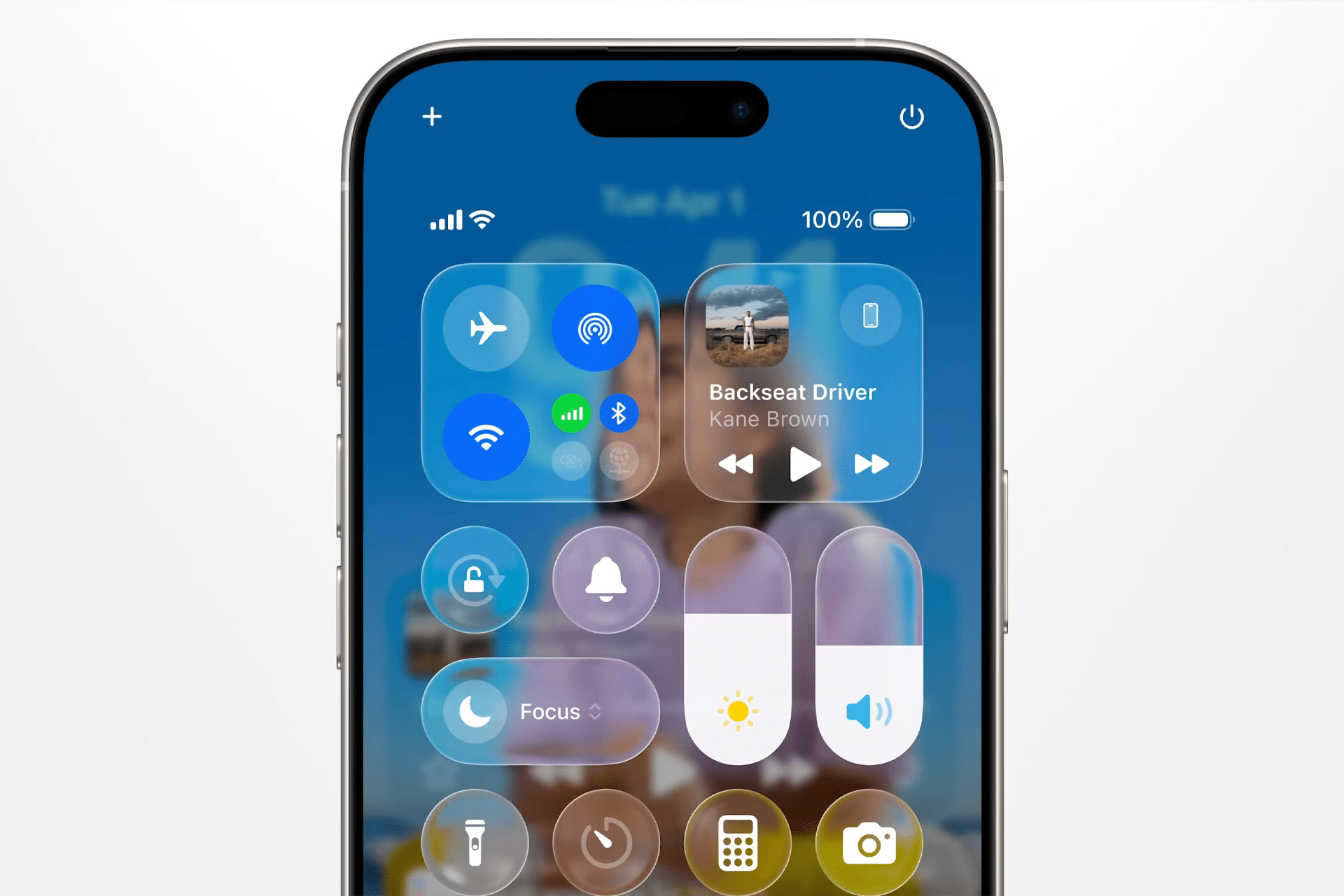
将锁定屏幕连接到焦点模式
最有用的习惯之一是将锁屏与对焦模式。工作锁屏可以显示您的日历和提醒,而个人锁屏可能会突出显示天气和照片。当 Focus 打开时,您的 iPhone 会自动切换到匹配的锁定屏幕,而无需您执行任何操作。
这是一个悄无声息的变化,但它让你的手机更了解你的一天。
工作流程
设置 > 焦点 > 选择焦点 > 锁定屏幕
每天使用它
设置完成后,锁定屏幕将成为您日常工作的一部分。早上,它可以帮助您做好准备。白天,它可以让您随时了解情况,不受干扰。到了晚上,它会让人感到平静和简约。你不需要不断地调整它——它只是在后台运行,就像苹果想要的那样。
随着时间的推移,许多用户创建了一些锁屏并根据心情或日程安排自然地旋转它们。