仅仅为了确认其内容而打开文件通常会减慢日常工作流程。macOS 包括内置解决方案,允许直接在 Finder 内即时预览文档、图像、视频、PDF、电子表格,甚至压缩文件。 Mac 快速预览由 Quick Look 和 Finder 扩展提供支持,无需启动多个应用程序即可进行简单检查、快速编辑或快速转换。通过一些键盘快捷键和可选的扩展,此功能将 Finder 变成一个轻量级的生产力中心,能够在几秒钟内处理日常文件任务。
快速浏览允许用户预览几乎任何文件而无需打开它。在 Finder 中选择一个文件,然后按空格键打开完整的预览窗口。相同的命令适用于图像、PDF、Keynote 演示文稿、音频文件以及已安装扩展支持的许多第三方格式。对于包含多个项目的文件夹,可以使用箭头键在预览窗口保持打开状态时浏览文件,从而创建用于排序和查看大型集合的快速导航工作流程。
Finder 内的预览面板还提供了精简版的 Quick Look。通过 Finder 菜单启用预览窗格:
查看 > 显示预览
此侧边栏预览显示文件详细信息、元数据和快速行动例如图像的旋转或 PDF 的标记选项。它允许用户在检查内容的同时继续浏览文件夹结构,而无需打开其他窗口。
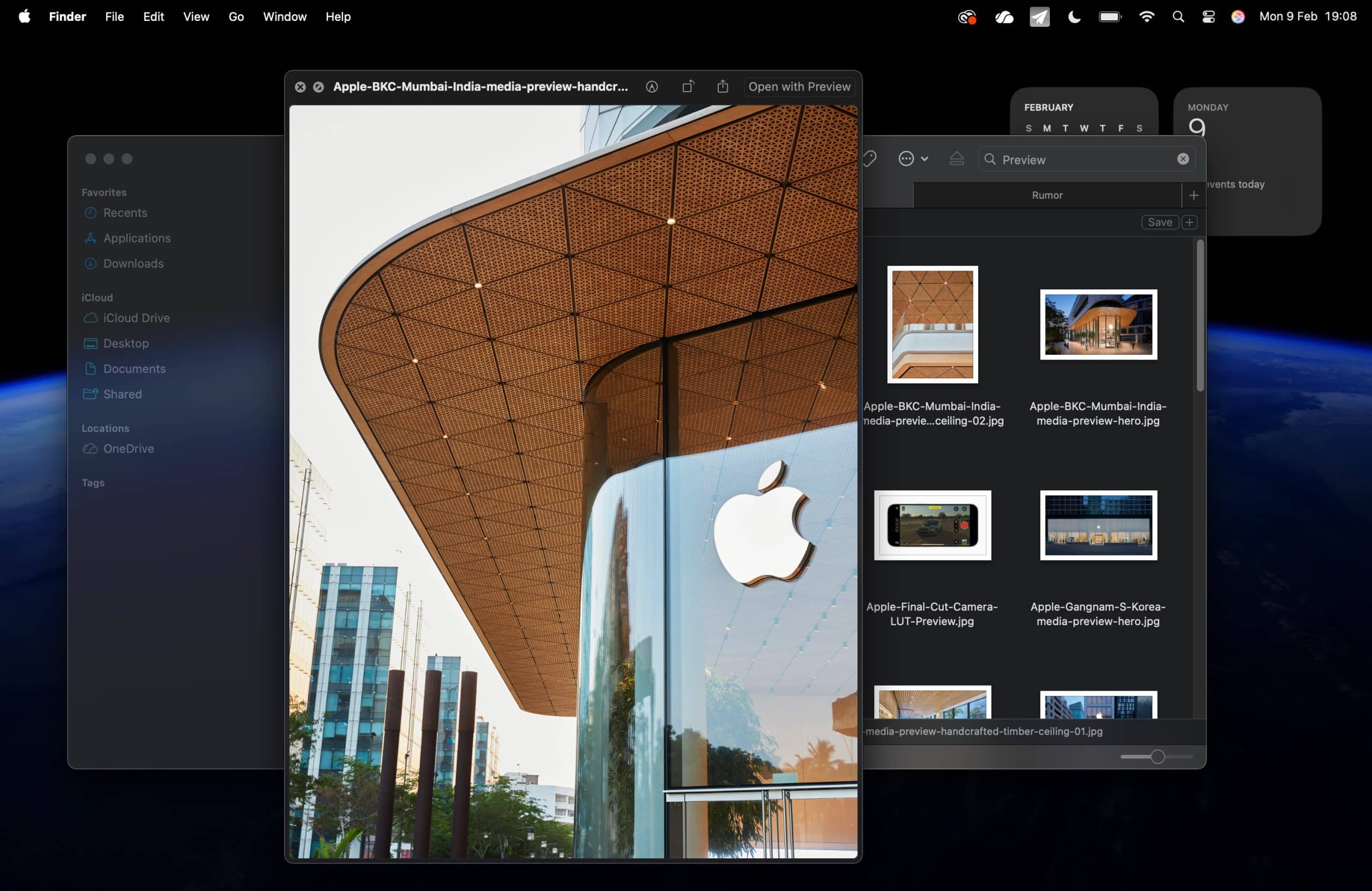
无需打开应用程序即可编辑文件
快速查看不仅限于查看文件。内置标记工具允许直接在预览窗口中进行基本编辑。可以对 PDF 进行签名、注释或突出显示,而可以使用预览工具栏中提供的简单编辑工具对图像进行裁剪、旋转或调整。
要访问编辑选项:
选择文件 > 按空格键 > 标记按钮
此工作流程无需打开预览或第三方编辑应用程序进行细微调整,尤其是在处理批量扫描文档、屏幕截图或需要快速签名的表单时。
Finder 快速操作和文件转换
Finder 快速操作通过允许旋转、修剪视频剪辑或从选定文件创建 PDF 等文件操作,进一步扩展了“快速查看”功能。这些操作将根据文件类型显示在 Finder 预览窗格和上下文菜单中。
从 Finder 设置启用快速操作:
Finder > 设置 > 扩展 > Finder 扩展
启用后,选定的文件会自动显示可用的操作。例如,选择多个图像可以立即生成合并的 PDF,而无需打开完整的编辑应用程序即可修剪视频。这种方法简化了通常由专用软件处理的重复性任务。
使用第三方 Finder 扩展
许多专业工具都会安装直接集成到 Quick Look 中的 Finder 扩展。设计软件、压缩实用程序和开发人员工具经常添加针对 PSD、SVG 或代码文件等专用文件格式的预览功能。这些扩展将快速预览扩展为通用查看环境,能够直接在 Finder 内处理复杂的专业资源。
使用云存储平台的用户可能还会注意到跨同步文件夹的快速查看预览功能,允许立即查看远程文件,而无需下载完整的应用程序环境。
工作流程对日常生产力的好处
在管理大型文件库、查看下载的材料或组织项目资源时,Mac 快速预览变得特别强大。无需重复打开多个应用程序,您可以直接在 Finder 中扫描、验证、重命名、标记或轻松编辑文件。与用于预览的 Space 和用于快速查看幻灯片模式的 Command + Y 等键盘快捷键相结合,导航速度显着提高。
对于使用共享驱动器或协作文件夹的团队来说,快速查看可以简化上传、附加或共享文档之前的文件验证。它还减少了系统负载,因为预览操作所需的资源比启动完整编辑环境少得多,有助于在繁重的多任务会话期间保持平稳的性能。
随着 Finder 扩展的不断发展,快速预览逐渐从查看功能扩展到轻量级文件管理层,无需离开 Finder 即可预览、编辑、转换和组织文件,从而简化了个人和专业 Mac 设置的工作流程。