快速查看功能可能是 macOS 内置的最简单的工具之一,但它们也是最强大的工具之一。大多数 Mac 用户每天都在不假思索地依赖它。
您在 Finder 中选择一个文件 > 按空格键 > 内容会立即显示。
无需加载繁重的应用程序。无需等待完整界面启动。只是文件,就在那里。
这个小小的互动捕捉到了一些重要的东西苹果系统设计— 尽可能消除摩擦。快速查看不会强迫您打开应用程序来确认文档包含的内容,而是可以在几秒钟内提供清晰的信息。
快速查看背后的简单性
基本功能很简单。在 Finder 中,突出显示任何支持的文件并按空格键。立即出现预览窗口。再按一次空格键,它就会消失。
它适用于 PDF、图像、视频、音频文件、文本文档、电子表格、演示文稿,甚至某些第三方文件格式。对于许多用户来说,这取代了每天无数次不必要的应用程序启动。
在查看多个图像或文档时,快速浏览当您使用箭头键浏览文件时可以保持打开状态。预览会立即更新,从而可以快速扫描内容。
在排序下载、浏览项目文件夹或查看照片库时,这变得特别有价值。
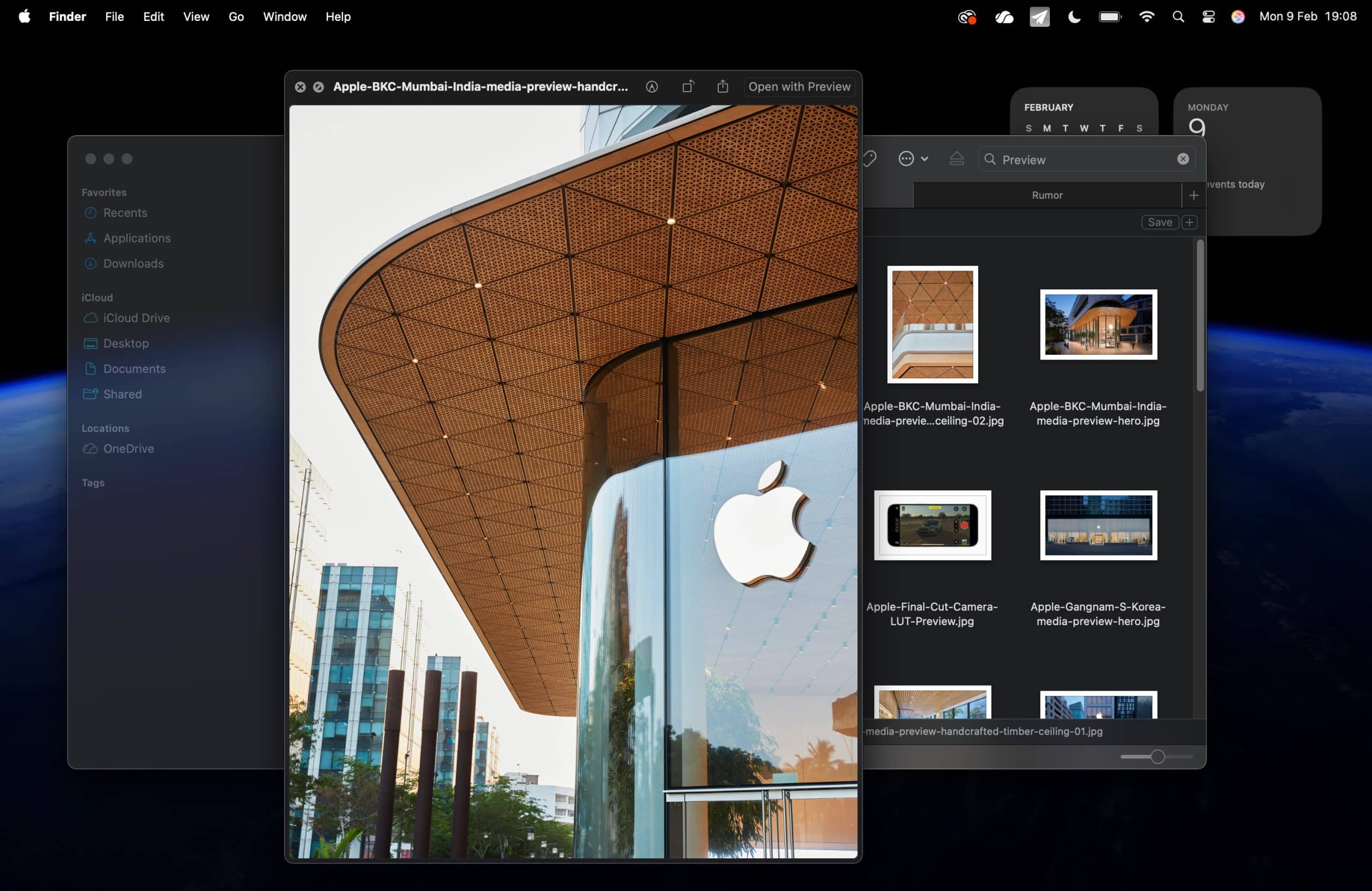
快速查找图像和媒体
对于图像,“快速查看”会显示全分辨率预览,而无需启动“照片”或其他编辑器。您可以使用触控板手势或鼠标进行放大。
对于视频文件,播放直接在预览窗口内开始。您可以在不打开 QuickTime 的情况下浏览时间线。这使得审查剪辑更快、更高效。
音频文件也可以直接从“快速查看”中播放。对于组织播客、语音备忘录或音乐文件的用户来说,这可以加快识别速度,而不会使工作空间变得混乱。
文档和 PDF 预览
Quick Look 可以顺利处理 PDF 文档。无论是合同、发票还是研究论文,您都可以立即浏览页面。
您还可以直接从“快速查看”中使用“标记”选项。这允许添加突出显示、签名或简单注释,而无需完全打开预览。
对于文本文件和某些文档格式,“快速查看”提供了清晰的阅读视图。您无需加载文字处理程序,即可快速确认内容并在几秒钟内关闭窗口。
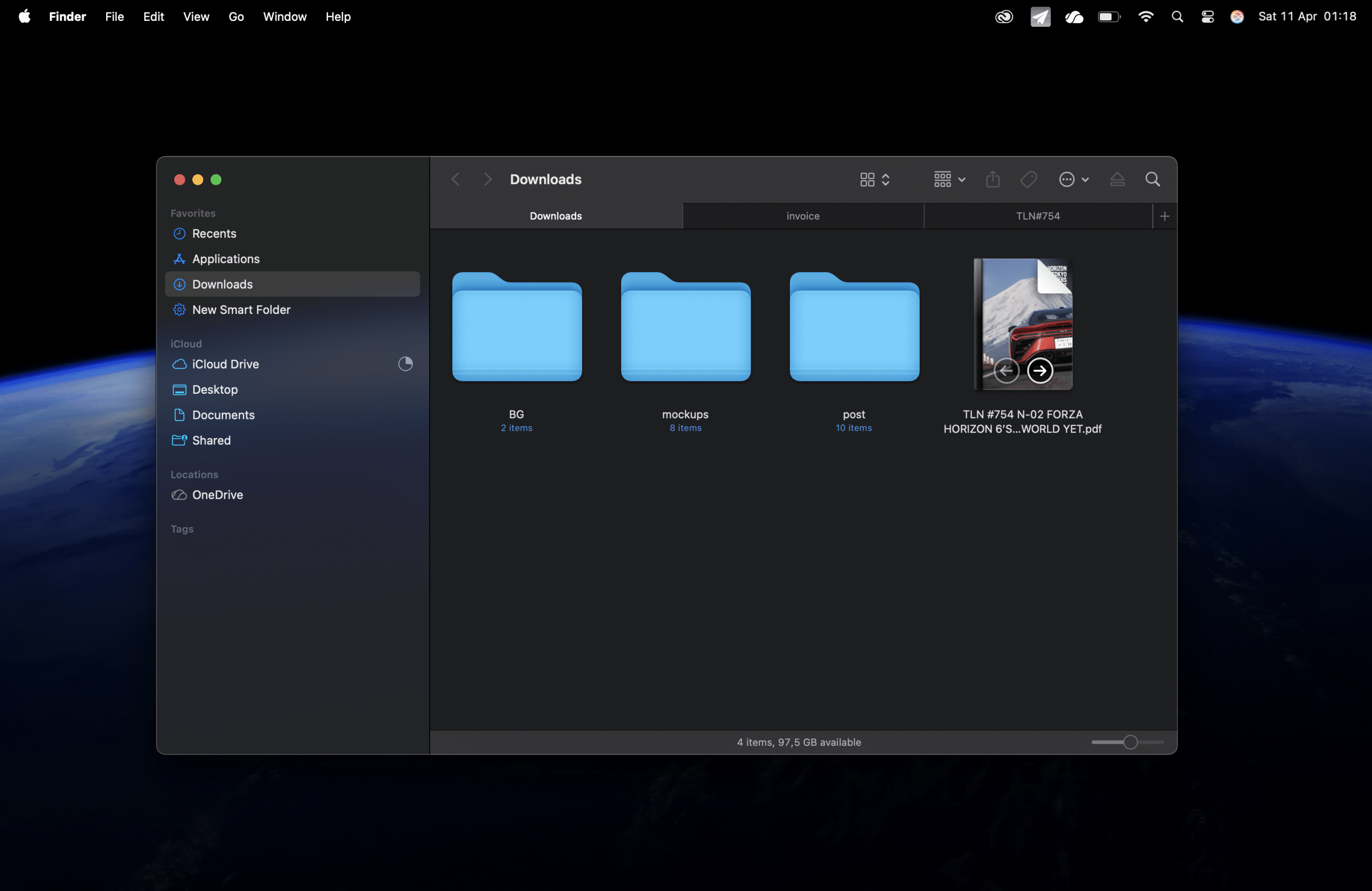
图库视图和生产力
Finder 的图库视图扩展了快速查看的实用性。
通过切换到图库视图,当您单击文件时,会自动出现更大的预览窗格。
此设置对于审查多个资产的摄影师和设计师特别有用。文件元数据显示在预览下方,提供分辨率、大小和创建日期等上下文。
对于注重生产力的用户来说,快速查看成为节奏的一部分。选择、空格键、查看、继续。工作流程感觉很直接。
支持的文件类型和扩展名
Quick Look 功能仍然强大的原因之一是可扩展性。 macOS 允许开发人员为其他文件格式创建 Quick Look 插件。
这意味着通常可以预览设计文件、代码文件或专门的文档类型,而无需启动其关联的应用程序。
该功能深入集成到 Finder 中,因此它可以在本地存储、外部驱动器和 iCloud Drive 上一致地工作。
一键传达设计理念
快速浏览体现了 Apple 的可用性方法。空格键快捷键感觉很自然。它不需要记住复杂的命令。它将文件浏览变成一种流畅的体验。
随着时间的推移,用户开始本能地依赖它。他们不是通过双击打开所有内容,而是暂停、预览并继续。这种差异减少了认知负荷并加快了决策速度。
快速查看功能演示了小型系统工具如何改变日常工作流程。
只需一键按下,macOS消除了好奇心和清晰度之间的摩擦——提供即时文件查看,悄然改变了 Mac 用户管理数字生活的方式。