

Chrome 里的 Ask Gemini 按钮用来总结当前页面很方便,但如果您的标签页里有保密工作、账户管理或私人研究,想对共享给 AI 的内容多一份控制,也完全合理。小编先给结论:最关键的一步是关闭“默认共享当前标签页”,再移除已共享的标签、隐藏入口并收紧权限,就能把 Gemini 变成“需要时才主动使用”的工具。需要说明的是,这些都是功能级控制,并不等于把 Chrome 里的 AI 功能全部移除。
Chrome 里的 Gemini 会看到什么
据 Google Chrome 帮助文档,打开 Chrome 里的 Gemini 时,默认会把当前标签页的内容共享给它用于回答;您也可以主动再共享最多 10 个已打开的标签页,被共享的标签页能在 Gemini 界面里识别并移除。这并不等于 Google 在您交互之前就持续把每个标签页喂给 Gemini。真正的隐私问题是:您调用 Gemini 的那一刻,是否有意共享屏幕上的这个页面。
1. 关闭自动共享当前标签页
只改一项设置的话,就改这一项。它直接针对“您正在看的页面自动成为新对话上下文”的默认行为。
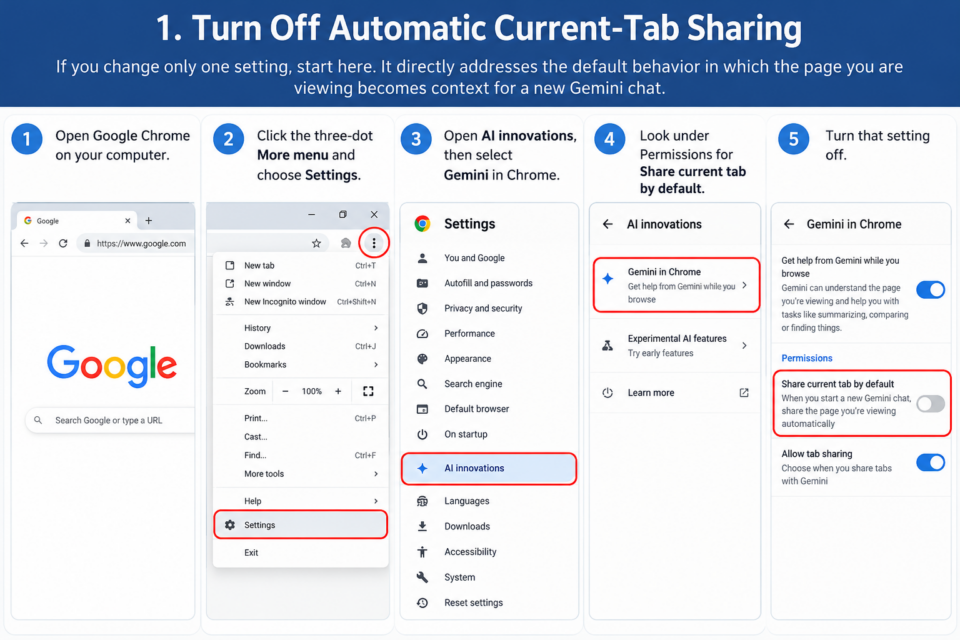
- 在电脑上打开 Google Chrome。
- 点击三点更多菜单,选择设置。
- 进入 AI 创新,再选择 Chrome 中的 Gemini。
- 在权限下找到默认共享当前标签页。
- 把这项设置关闭。
之后新开 Gemini 对话,就不会再按默认偏好自动附上当前标签页。需要分析某个页面时,您仍然可以主动共享,这样既保留了功能,又避免每打开一个对话就附带当前页面。
2. 停止共享已添加的标签页
改默认设置,并不会清除已有对话里的共享标签。如果已经添加了某个页面,要在 Gemini 里用标签管理控件处理。
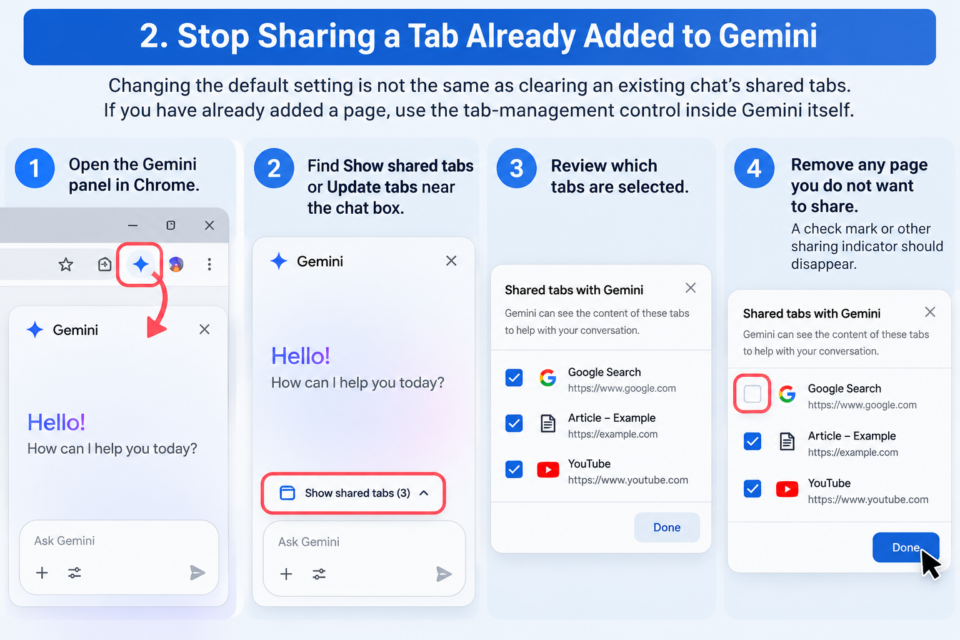
- 打开 Chrome 里的 Gemini 面板。
- 在聊天框附近找到显示已共享的标签页或更新标签页。
- 检查哪些标签页被选中。
- 移除不想共享的页面,勾选标记或共享指示应随之消失。
Google 还指出,从活动对话或已共享标签页中打开的页面,也可能被纳入共享上下文。点击链接或在网站内跳转后,请再看一遍指示标记。浏览敏感内容时,别以为切换标签页就自动撤销了之前的共享选择。
3. 隐藏 Ask Gemini 按钮
很少用这个功能的话,隐藏入口能减少干扰,也避免误触。回到设置 → AI 创新 → Chrome 中的 Gemini,在偏好选项里关闭在浏览器顶部显示 Gemini。在支持的版本里,还可以右键工具栏区域选择取消固定 Gemini。
在 Windows 上,留意“在系统托盘显示 Gemini”和键盘快捷键选项;在 macOS 上,可能有类似的菜单栏偏好。不需要的入口都可以关掉。
提醒:隐藏或取消固定按钮,改变的只是可见性,并不能卸载 Gemini 的全部底层能力,不能说成“永久卸载”。
4. 检查位置和麦克风权限
在 Chrome 中 Gemini 的权限部分,想想助手是否真需要您的精确位置或麦克风,不需要就关掉。Google 说明,关闭精确位置并不会阻止系统根据 IP 地址等网络信息推断大致位置。
麦克风只和语音功能有关,普通文字提问用不到。如果您从不对 Gemini 说话,关着麦克风是个合理的默认值。这些选项在 Google 的 Gemini Live 帮助页里有说明。
5. 检查自动浏览及其他可选控制
受支持的版本和账户里,可能会出现让 Gemini 代您浏览的权限。这一项尤其要当心,因为自动导航会与网站内容交互。不打算把浏览器任务交给它,就保持关闭;真的使用时,批准前先看清它要做什么。
跨标签页接续、媒体相关功能等其他偏好,因 Chrome 版本、地区和账户而异。只改您浏览器里实际显示的设置,别照搬来路不明的实验性参数或注册表改法去强行禁用 Gemini。
这些改动能做到什么、做不到什么
| 设置 | 实际效果 | 是否完全禁用 Gemini |
|---|---|---|
| 默认共享当前标签页:关闭 | 新对话不再自动附带当前标签页 | 否 |
| 移除已共享的标签页 | 停止在当前对话里共享所选页面 | 否 |
| 工具栏显示 Gemini:关闭 | 隐藏显眼的浏览器快捷入口 | 否 |
| 麦克风和精确位置:关闭 | 限制所选的设备与位置权限 | 否 |
| 让 Gemini 代您浏览:关闭 | 限制可用时的自动浏览能力 | 否 |
如何检查设置是否生效
先打开一个不含敏感信息的普通页面,再新开一个 Gemini 对话,看共享标签的指示。如果自动共享已关闭,这个页面不应默认显示为新共享。接着手动添加该页面再移除,确认自己理解了这些控件。这个小测试,比在银行、医疗或公司内部页面上试要稳妥得多。
如果找不到相关菜单,先在设置 → 关于 Chrome里更新浏览器,再查看一次。Google 按地区、平台和账户逐步推出 Gemini 功能,所以缺少某些控件,不一定说明出了问题。
能完全禁用 Chrome 里的 Gemini 吗
就本文涉及的标准设置而言,没有哪一个通用开关能保证关掉所有与 Gemini 或 AI 相关的 Chrome 功能,这些都是针对具体功能的控制。关闭 Gemini 的标签页共享,也不会单独关闭 Chrome 的其他 AI 功能、浏览器数据处理,或您另外使用的 Gemini 服务。
只是不想让助手自己打开或读取当前页面的话,最有效的起点是关闭默认共享当前标签页、移除已共享的标签,再隐藏 Ask Gemini 入口。偶尔想用 Gemini 做研究,这些改动也能让它保持“主动选择才使用”的流程。如果您也在 Windows 上用 Gemini 桌面应用,可以接着看:Gemini Windows 版怎么装?Alt + Space 唤醒与功能一览。
更注重隐私的 Chrome 配置思路
您不必在“什么都共享给 Gemini”和“干脆不用浏览器”之间二选一。逐项检查权限,只在需要时才授权,并把共享的页面内容当作您有意提供给外部服务的数据。Chrome 大版本更新之后,记得再看一遍设置,因为新功能可能带来新的选项。
常见问题(FAQ)
Gemini 会一直读取我所有的标签页吗?
据 Google 文档,是在您打开 Gemini 时才默认共享当前标签页,另可主动共享最多 10 个标签页,并非在您交互之前持续读取所有标签。
关闭默认共享后,还能让 Gemini 分析页面吗?
可以,需要时手动把页面添加为共享即可。
隐藏按钮就等于关闭 Gemini 吗?
不等于。隐藏或取消固定只改变入口的可见性,并不能卸载底层能力。
找不到这些设置怎么办?
先把 Chrome 更新到最新版。Google 按地区、平台和账户分批推出,菜单缺失不一定是故障。