

每次想问 Gemini 一个问题,都得先切到浏览器、找到那个标签页,是不是有点麻烦?谷歌现在推出了官方的 Gemini Windows 桌面应用,最大的便利是系统级快捷键 Alt + Space:在别的软件里干活时,一按就能唤出 Gemini。
结论先说:它是个方便的“桌面入口”,而不是一个独立的 Windows 专属 AI。谷歌目前的文档把它定位为轻量入口,提供提问、起草、总结、写代码和图片分析这些熟悉的 Gemini 功能。经常用 Gemini 的话值得装,偶尔用用,网页版就够了。
Gemini Windows 版是什么时候发布的?
谷歌在 2026 年 9 月 10 日宣布了 Gemini Windows 应用。按官方发布说明,它面向全球的 Windows 10 和 Windows 11 用户。您可以到官方 Gemini 桌面下载页下载,也可以看谷歌的 Gemini for Windows 帮助页,里面有最新的系统要求和安装步骤。
Gemini for Windows 系统要求
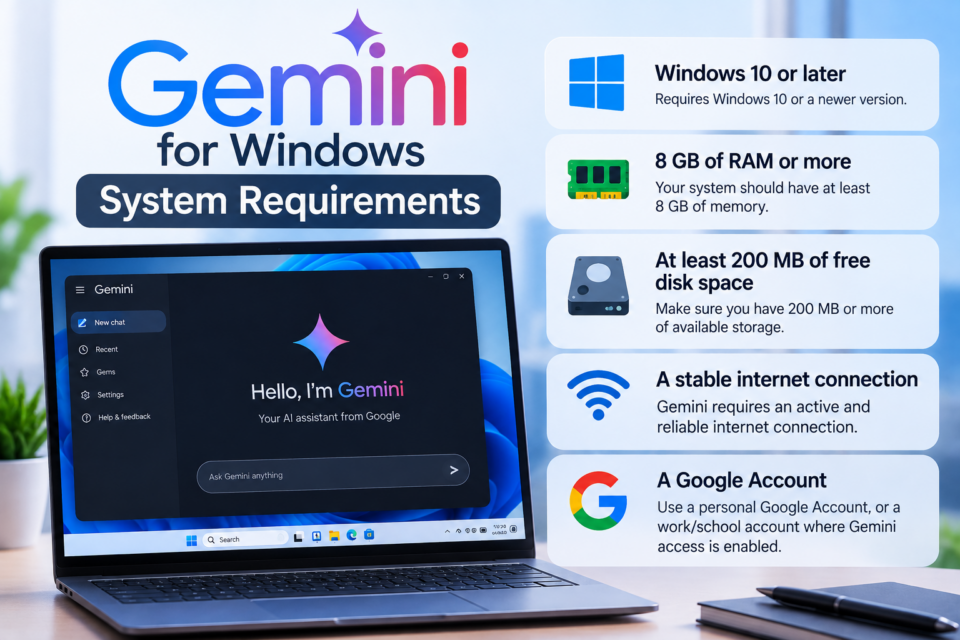
谷歌目前列出的最低要求如下:
- Windows 10 或更高版本;
- 8 GB 或更多内存;
- 至少 200 MB 可用磁盘空间;
- 稳定的网络连接;
- 个人 Google 账号,或已开通 Gemini 的工作/学校账号。
部分 Gemini 功能不登录也能用,不过要用更多功能和与账号关联的体验,需要登录。
Windows 上怎么安装 Gemini?
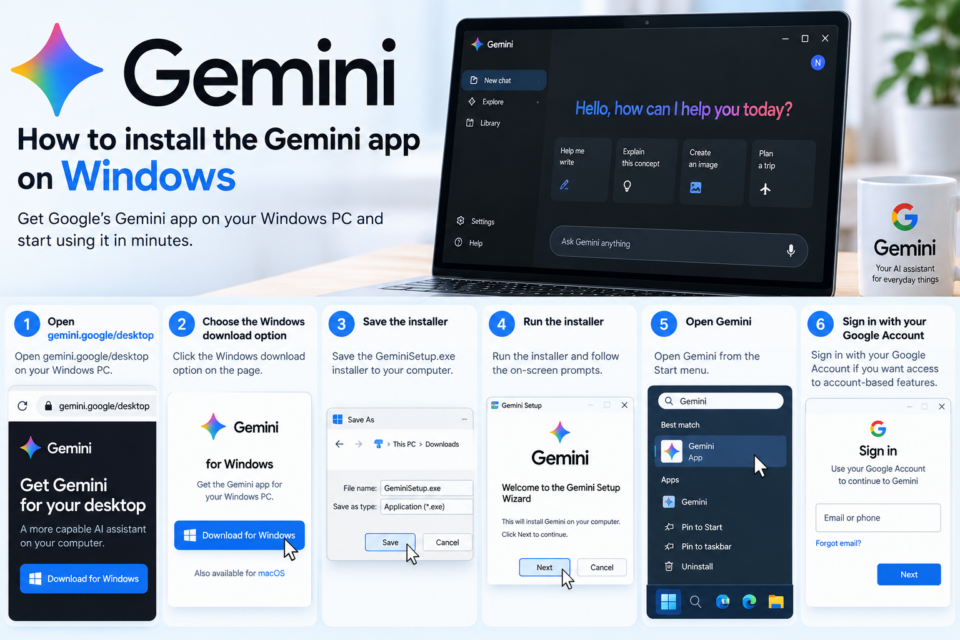
- 在 Windows 电脑上打开 gemini.google/desktop。
- 选择 Windows 下载选项。
- 保存
GeminiSetup.exe安装程序。 - 运行安装程序,按屏幕提示操作。
- 从“开始”菜单打开 Gemini。
- 想用账号相关功能的话,登录您的 Google 账号。
谷歌表示,有新版本时应用会提醒您,可能需要重启应用来完成更新。
最实用的桌面功能:Alt + Space
和直接在浏览器里开 Gemini 相比,Windows 应用最大的优势是能从桌面任何地方快速调出。按下 Alt + Space,Gemini 就会出现在您当前的工作界面上方。写 Word、读文档、写代码、做演示文稿或者浏览网页时,想快速问一句,不用再手动切到浏览器标签页。
举几个例子,您可以用这个快捷键:
- 给文档想个标题;
- 改写一段话;
- 让它简短解释一个技术概念;
- 为演示文稿找点思路;
- 调试代码;
- 分析上传的截图或图片。
Gemini Windows 应用能做什么?
谷歌当前的 Windows 帮助页,列出的是一套熟悉的 Gemini 能力,而不是 Windows 独有的功能。
提问,快速得到答案
通用问题、概念解释、头脑风暴和辅助查资料,用法和浏览器里的 Gemini 一样。
起草和改写内容
可以帮您生成大纲、邮件、摘要、创意文字等。因为能用快捷键唤出,在别的程序里工作时特别顺手。
总结信息
您可以让 Gemini 把长段落、文档或其他材料,压缩成更短的说明或要点。
写代码帮手
Gemini 可以用多种编程语言生成、解释和调试代码。桌面快捷键让开发者在编辑器开着的同时,也能随手求助。
分析上传的图片
Windows 应用支持图片分析,您可以上传图片或截图,询问里面的内容。
创作图片和其他媒体
谷歌的发布说明称,Windows 应用可以使用 Gemini 的创意工具,包括图片和视频生成,不过要看您的账号和所在地区是否提供这些功能。
不登录能用 Gemini Windows 版吗?
谷歌允许部分 Gemini 体验不登录就使用,但登录后功能更多,也能用与账号相关联的功能。如果您用的是工作或学校账号,管理员也可能控制是否能使用 Gemini。只想问个简单问题,不登录可能就够了;想保存活动记录、连接谷歌应用或用订阅工具,通常需要登录。
Windows 版支持 Gemini Live 吗?
这一点最好以谷歌当前的文档为准,不要拿手机版的情况去推测。截至 2026 年 9 月 13 日,谷歌官方 Windows 帮助页列出了快速回答、起草、总结、头脑风暴、写代码和图片分析,但没有把 Gemini Live 列为 Windows 桌面端的功能,发布说明里也没有宣传 Live。以后可能会变,谷歌明确说,更多原生桌面能力会陆续推出。如果 Live 对您很关键,请先看最新的 Gemini 官方帮助文档,别默认桌面应用和手机端功能一致。
Gemini Windows 应用和网页版有什么区别?
| 功能 | Windows 应用 | 网页版 |
|---|---|---|
| Gemini 对话 | 有 | 有 |
| 上传文件/图片 | 有 | 有 |
| 写作和编程帮助 | 有 | 有 |
| 图片/媒体生成 | 在支持的地区可用 | 在支持的地区可用 |
| 独立桌面窗口 | 有 | 无 |
| Alt + Space 快速唤出 | 有 | 无 |
| Gemini Live | 谷歌暂未在 Windows 文档中列出 | 桌面端是否可用因情况而异,请查看最新说明 |
核心 AI 体验还是那个熟悉的 Gemini,Windows 应用的价值主要是方便:有专用应用、能快速唤出,和桌面工作流结合更紧密。
它只是个网页套壳吗?
从使用感受看,界面有些地方和 Gemini 网站很像,这不奇怪,谷歌本来就是把同一套 Gemini 服务放进桌面外壳里。不过在谷歌公开底层架构之前,直接说它“就是个网页套壳”并不稳妥。对多数用户来说,重点是它提供了专用的桌面安装和系统级快捷键,同时保留熟悉的 Gemini 界面。
Gemini 应用和 Google 桌面应用有什么区别?
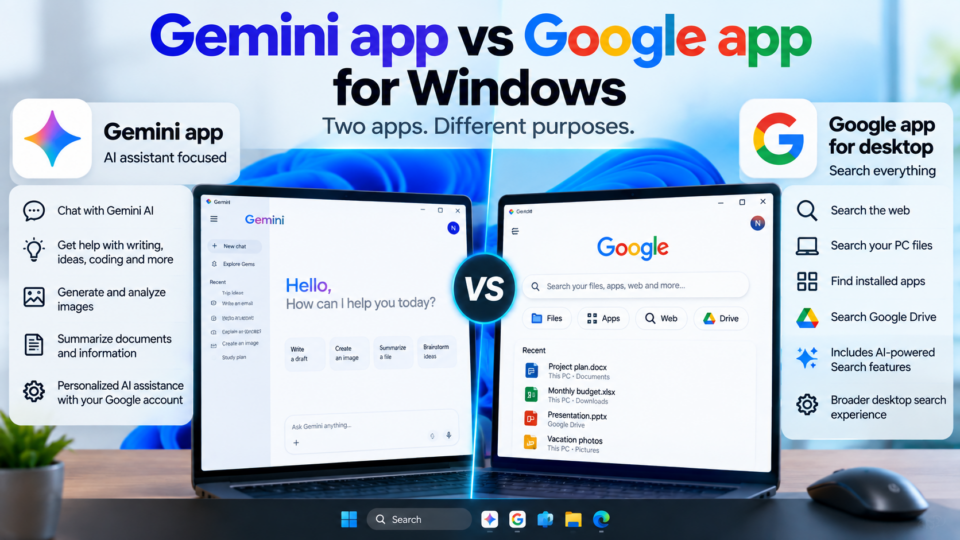
别把新的 Gemini 应用,和谷歌另一个桌面搜索应用搞混。Gemini 应用专注于 Gemini 的 AI 助手功能;Google 桌面应用范围更广,可以搜索网页、电脑文件、已安装应用和 Google 云端硬盘,也包含 AI 搜索功能。两者都可能用到桌面快捷键,所以两个都装的话,要留意快捷键行为和设置。
谁适合装 Gemini Windows 版?
如果您本来就常用 Gemini,又想在 Windows 上更快调出,这个应用就很合适,尤其是:
- 经常问学习问题的学生;
- 用 AI 列大纲、改文章的写作者;
- 想快速获得编程帮助的开发者;
- 一天里要多次总结、起草材料的办公用户;
- 更喜欢专用应用、不想多开一个浏览器标签页的人。
如果您只是偶尔用一下,浏览器版可能就够了。顺便一提,如果您在 Chrome 里也用 Gemini,担心隐私,可以看看小编写的 限制 Chrome 里的 Gemini,关闭自动共享标签页。
常见问题(FAQ)
Gemini Windows 应用免费吗?
应用本身可以从谷歌下载。可用的模型和高级功能,仍取决于您的账号、所在地区,以及是否订阅了谷歌 AI 服务。
Windows 10 能用吗?
能。谷歌目前列出的是 Windows 10 或更高版本。
需要多少内存?
谷歌建议至少 8 GB 内存。
Gemini 在 Windows 上的快捷键是什么?
官方快捷键是 Alt + Space。
能上传截图和图片吗?
能。谷歌把图片分析列为 Windows 应用支持的功能。
Windows 应用里有 Gemini Live 吗?
谷歌目前的 Windows 文档没有把 Gemini Live 列入支持功能。桌面端能力仍在扩充,建议留意最新的 Gemini 帮助页面。
小结
Gemini 的 Windows 应用,是一次实用的便利升级,而不是一个全新的 Gemini 体验。它最大的优势是 Alt + Space 快速唤出,以及一个能和您正在用的软件并排放着的桌面窗口。
常用 Gemini 的话,值得装上;如果您期待手机端所有功能第一天就搬到桌面,请放平心态:谷歌说会陆续推出更多原生桌面能力,Windows 版的功能还在不断完善。