

想让 Windows 11 的账户头像动起来?先说结论:官方只支持静态账户图片,不支持动态 GIF。不过最近有个注册表方法被重新翻出来,可以让动态 GIF 在“开始”菜单、设置和锁屏等位置作为本地账户头像显示。
这不是微软的隐藏功能,设置里也没有对应开关。原理是把 Windows 本地账户图片的注册表项,改为指向您原始的 GIF,而不是系统自动生成的缩放静态副本。
重要提醒:这属于不受支持的自定义,涉及受保护的注册表值,手动方法还需要以 SYSTEM 账户运行注册表编辑器。操作前请先创建还原点或备份注册表,也不要在公司管理的电脑上操作,除非管理员允许。
微软官方支持什么?
更换账户头像的正常方式是 设置 > 账户 > 你的信息,然后点 选择文件。微软表示,Windows 会记住您最近用过的三张账户图片。同时,微软明确说明动态 GIF 不支持作为微软账户头像,所以在微软账户设置里上传 GIF,并不会让您在各项微软服务里得到动态头像。
可参考微软官方的更改 Windows 账户图片和微软账户图片指南。
动态 GIF 方案的原理
您选择普通头像时,Windows 会生成不同尺寸的账户图片文件,并把引用存放在和用户 SID 相关的受保护注册表位置,路径是:
HKEY_LOCAL_MACHINE\SOFTWARE\Microsoft\Windows\CurrentVersion\AccountPicture\Users\<您的SID>其中可能有 Image32、Image48、Image96、Image192 等值,具体取决于 Windows 版本。这个方案就是把这些路径改成直接指向动态 GIF,直接渲染源文件的界面就有可能播放动画。这种行为没有文档、不受支持,未来的 Windows 更新可能改变它。
开始之前
- 使用自己有权修改的个人 Windows 11 电脑;
- 先通过“设置”设置一个普通的账户头像;
- 选好一个会长期放在固定位置的 GIF;
- 备份重要数据并创建还原点;
- 不要从来路不明的网盘下载 PowerShell 脚本或 PsExec。
可以选这样的固定位置:
C:\Users\您的用户名\Pictures\ProfilePictures\animated-profile.gif如果之后移动或删除了 GIF,Windows 可能就无法正常显示这个自定义头像。
方法一:使用社区的 PowerShell 工具
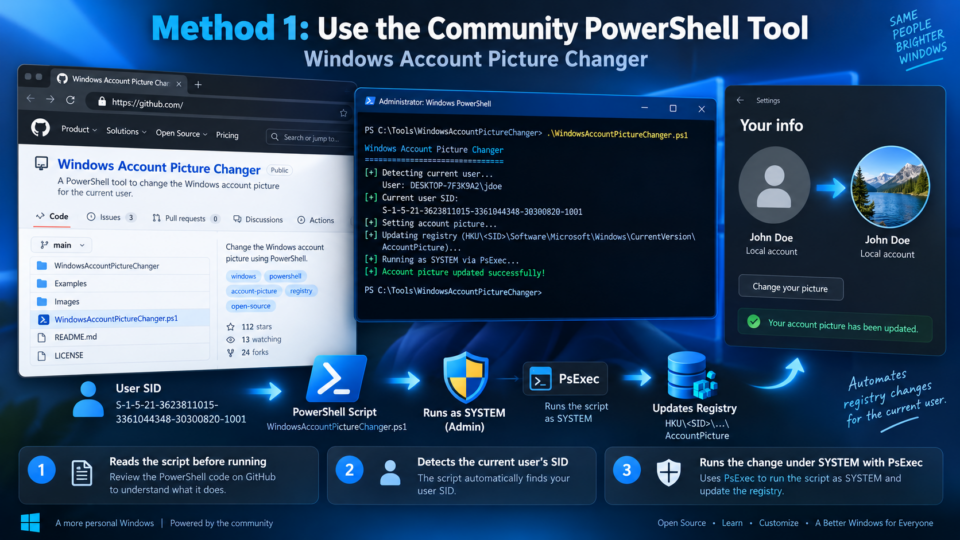
有个叫 Windows Account Picture Changer 的开源小项目,可以自动完成注册表修改,代码和说明在项目的 GitHub 仓库。因为它是社区脚本而不是微软软件,运行前请先读一遍代码。仓库说明它会检测当前用户的 SID,借助 PsExec 以 SYSTEM 身份执行修改,并更新账户图片路径。
1. 从 GitHub 仓库下载脚本
打开仓库,下载原始的 account-picture-changer.ps1 文件,别用别处转载的副本。
2. 以管理员身份打开终端
右键点“开始”,选择 终端(管理员)。
3. 用保存路径运行脚本
如果脚本在“下载”文件夹,就写它的完整路径,例如:
. "C:\Users\您的用户名\Downloads\account-picture-changer.ps1"按脚本提示操作,选择存放在固定位置的那个 GIF。
4. PowerShell 拦截脚本时怎么办
别为了跑一个个性化脚本,就永久放宽 PowerShell 的执行策略。如果您已经审阅过脚本并决定继续,更稳妥的做法是只对当前进程临时修改:
Set-ExecutionPolicy -Scope Process -ExecutionPolicy Bypass关闭终端后这个设置就失效了,然后重试脚本即可。
5. 注销或重启
注册表值改好后,注销再登录或重启电脑,然后看“开始”、设置和锁屏,看看在您的 Windows 版本里动画出现在哪些位置。
方法二:用 PsExec 手动改注册表
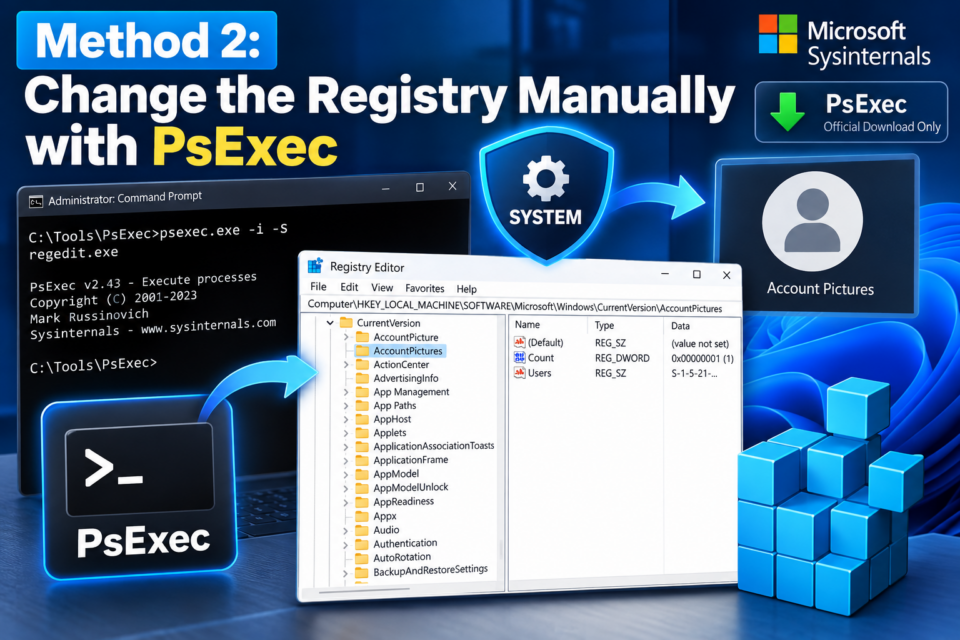
账户图片相关的注册表项受保护,仅以管理员身份运行注册表编辑器可能改不了。手动方法需要用微软 Sysinternals 的 PsExec,以 SYSTEM 账户启动注册表编辑器。PsExec 请只从微软的官方 PsExec 页面下载。
1. 查找您的用户 SID
打开命令提示符,运行下面的命令,记下显示的 SID:
whoami /user2. 以 SYSTEM 身份启动注册表编辑器
解压 PsExec,在该文件夹以管理员身份打开命令提示符,运行:
psexec -i -s regedit.exe如果出现 Sysinternals 许可提示,同意即可,随后会弹出一个以 SYSTEM 权限运行的注册表编辑器窗口。
3. 定位到账户图片键
转到下面的路径,并把 <您的SID> 换成上一步得到的 SID:
HKEY_LOCAL_MACHINE\SOFTWARE\Microsoft\Windows\CurrentVersion\AccountPicture\Users\<您的SID>4. 修改前先备份
右键您的 SID 键,选择 导出,把 .reg 备份放在安全的地方,需要时就能轻松恢复原来的路径。
5. 把 Image 值指向 GIF
对每个已有的 Image### 字符串值,把数据替换为 GIF 的完整路径,例如:
C:\Users\您的用户名\Pictures\ProfilePictures\animated-profile.gif别新建无关的值,也别改动其他注册表项。
6. 注销或重启
关闭注册表编辑器,注销再登录或重启 Windows。
为什么动画不一定到处都显示?
这个方案只改变本地 Windows 账户图片的路径,不会让您的微软账户、Outlook、Microsoft 365、Xbox 资料或其他显示微软身份的应用支持动态头像。有些 Windows 界面还可能缓存静态版本或用不同方式渲染文件。因为行为不受支持,不同 Windows 11 版本的结果也可能不同。
微软账户同步可能覆盖自定义头像
如果您用微软账户登录,并开启了账户相关个性化同步,本地图片最终可能被静态的微软账户头像替换。社区工具的文档提到,本地账户较少遇到这种覆盖。如果动态头像总是被还原,同步就是可能的原因之一。不要盲目关闭无关的同步或安全功能,先看看相关账户设置,再决定保留动态头像值不值得改变同步行为。
如何恢复成普通静态头像
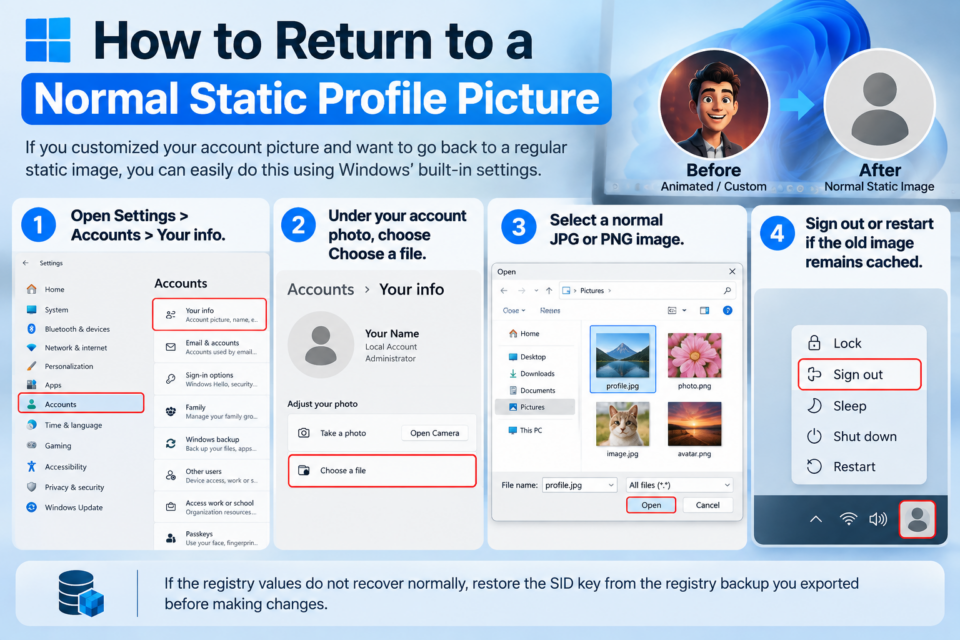
最简单的办法,是再用 Windows 支持的界面换回去:
- 打开 设置 > 账户 > 你的信息;
- 在账户照片下选择 选择文件;
- 选一张普通的 JPG 或 PNG;
- 如果旧图仍有缓存,注销或重启一次。
如果注册表值没有正常恢复,就用修改前导出的备份,还原您的 SID 键。
常见问题(FAQ)
这是 Windows 11 的隐藏功能吗?
不是。它更像是 Windows 存储本地账户图片路径方式带来的、不受支持的副作用。微软仍只正式支持静态头像,也明确说动态 GIF 不支持用于微软账户头像。
那个 PowerShell 脚本安全吗?
任何第三方脚本都不能默认安全。项目开源,您可以先审阅代码,但它仍需要管理员权限,并借助 PsExec 以 SYSTEM 身份改注册表。建议只从原始仓库下载、运行前先读代码、不要为了运行它关掉杀毒软件、不要永久把执行策略设为 Bypass,并保留注册表备份。
改完后 GIF 文件能移动吗?
不建议。路径写进了注册表,移动或删除后,Windows 可能无法正常显示。
为什么重启后头像又变回静态了?
常见原因是微软账户同步把本地图片覆盖成静态头像,或者 Windows 更新改变了相关行为。
公司电脑能这样改吗?
不建议。这涉及受保护的注册表项,托管设备请先问管理员。
小结
Windows 11 的动态头像是个好玩的自定义,但不是受支持的功能:它靠重定向受保护的本地注册表值指向 GIF,比直接在设置里换图风险和维护成本都高。如果想试,请只用原始开源工具或微软官方的 PsExec,把 GIF 放在固定位置,改之前备份注册表,并做好未来更新改变行为的心理准备。对多数人来说,正常的静态头像仍是更稳妥的选择。