

装 Windows 11 时,系统一直催您登录微软账户,可您只想要个不联网的本地账户,该怎么办?小编先给结论:Windows 11 依然支持本地账户,但开箱体验(OOBE)越来越倾向微软账户。目前有三条路:利用 2026 年 9 月新发现的“了解详细信息”链接(非官方、随时可能失效)、用 Rufus 制作定制安装盘(更可重复),以及装完后在设置里切换成本地账户(微软官方支持,最稳妥)。
微软官方支持什么
微软目前的 Windows 文档仍然认可本地账户:本地账户只存在于这台电脑上,登录不需要互联网连接;微软账户则可以把 Windows 连到 OneDrive、Microsoft 365 和设置同步等服务。微软建议个人使用 Windows 时用微软账户,但它的支持文档也说明了如何把现有的 Windows 11 登录切换成本地账户,官方说明见微软账户切换页面。
办法一:“了解详细信息”链接(临时取巧)
2026 年 9 月,多家独立的 Windows 媒体确认了 Windows 11 家庭版安装流程里的一个特殊行为:在微软账户登录页面,点击一个小小的“了解详细信息”(Learn more)链接,可以让 OOBE 直接跳到本地用户创建界面。微软并没有把这写成本地账户的官方功能,所以请把它当作临时取巧,而不是 Windows 的长期能力。
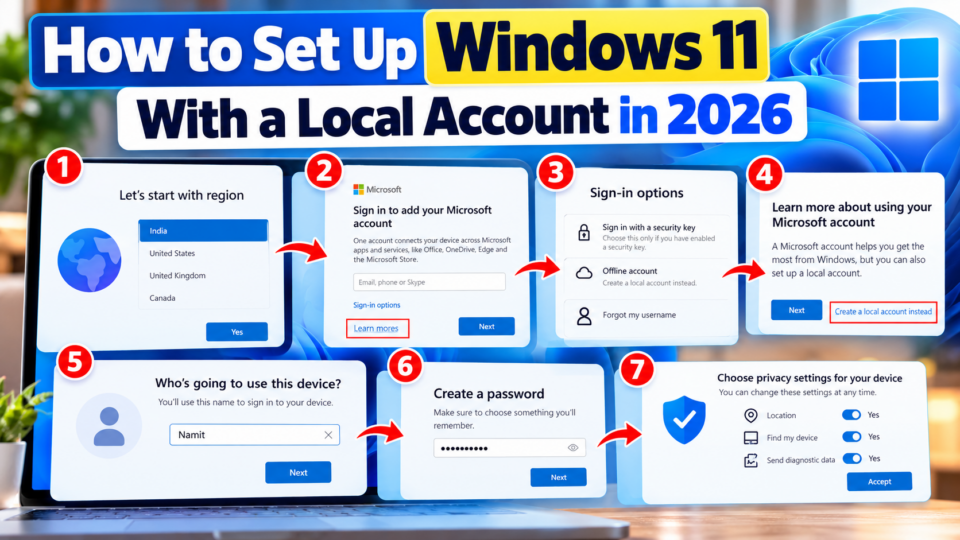
- 全新安装 Windows 11 家庭版,按正常流程走完地区、键盘和网络步骤。
- 一直到 Windows 显示微软账户登录阶段。
- 必要时打开登录选项区域。
- 找到与登录说明相关的小号文字链接“了解详细信息”。
- 如果您的版本还带有这个行为,点击它可能直接进入询问“谁将使用这台设备”的界面。
- 创建本地用户名和密码,再继续完成剩下的隐私和设置界面。
因为这不是官方的安装路径,措辞和位置在不同版本间可能变化,也可能被累积更新或刷新的 Windows ISO 修补。微软经常改动 OOBE,在某个 Windows 11 版本上有效的办法,在后来的安装介质上就失效了,旧的命令行绕过方式也一直在变。所以围绕某个具体 OOBE 技巧写的教程很容易过时:如果“了解详细信息”链接在您的安装程序里不再能进入本地设置,别以为是自己做错了,可能只是您的版本 OOBE 代码不同。
办法二:用 Rufus 制作安装盘(更可重复)
经常装 Windows 11、又想对安装过程有更多控制,Rufus 比依赖一个临时的 OOBE 漏洞更实用。截至 2026 年 9 月,Rufus 的当前稳定版是 4.15。当它识别出 Windows 11 的 ISO 后,“Windows 用户体验”对话框可以提供安装定制选项,包括与联网微软账户要求及本地用户设置有关的选项。
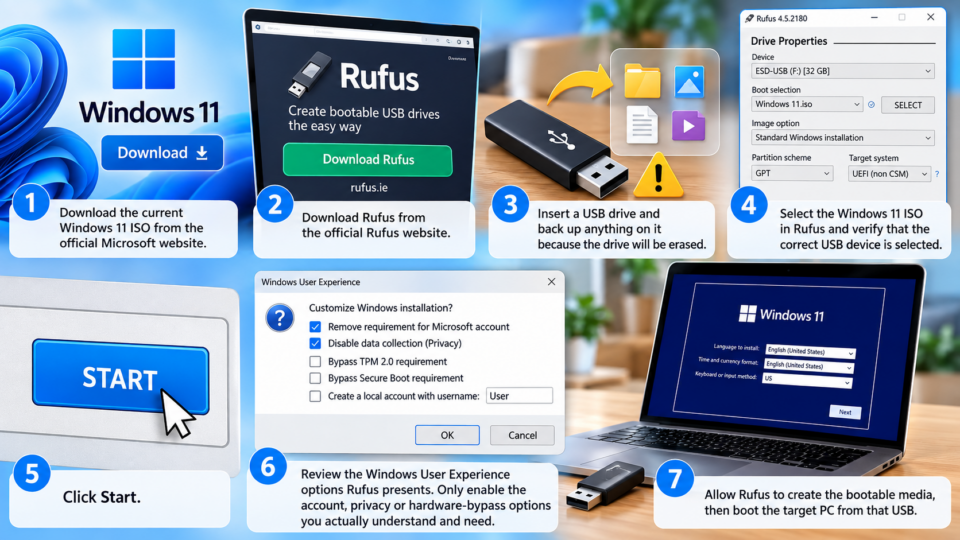
- 从微软官方 Windows 11 下载页面下载最新的 Windows 11 ISO。
- 从 Rufus 官网下载 Rufus。
- 插入 U 盘,并备份里面的东西,因为这个盘会被抹掉。
- 在 Rufus 里选择 Windows 11 ISO,并确认选对了 U 盘设备。
- 点击开始。
- 查看 Rufus 给出的 Windows 用户体验选项,只启用您真正理解并需要的账户、隐私或硬件绕过选项。
- 让 Rufus 制作好可引导介质,然后用这个 U 盘引导目标电脑。
这里的关键区别是:Rufus 让“用本地账户”的偏好成为安装介质制作的一部分,而不是依赖一次性的 OOBE 漏洞。
办法三:装完后切换成本地账户(最稳妥)
如果 Windows 要求您必须用微软账户完成 OOBE,事后仍可以通过官方支持的 Windows 设置来切换。
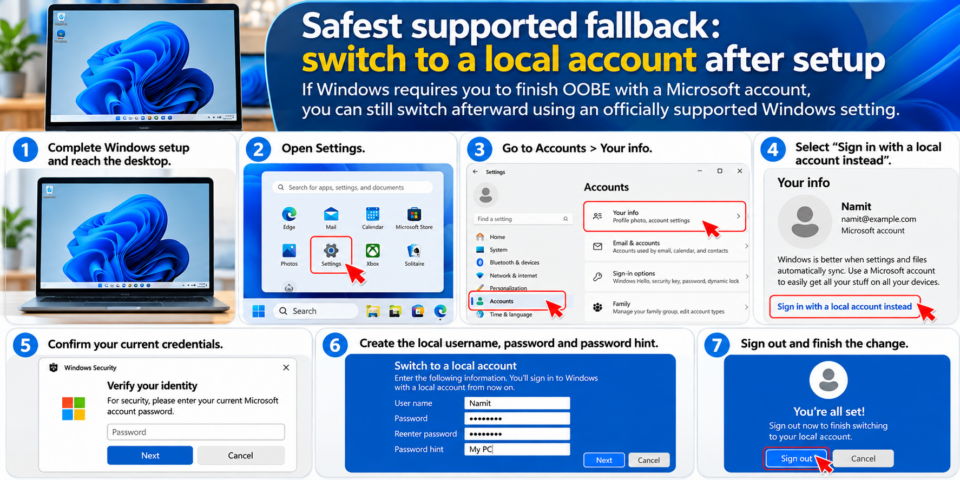
- 完成 Windows 安装,进入桌面。
- 打开设置。
- 进入账户 > 你的信息。
- 选择改用本地账户登录。
- 确认当前的登录凭据。
- 创建本地用户名、密码和密码提示。
- 注销并完成切换。
这个方法在全新安装时没那么方便,但它是最可靠的,因为微软有文档、也提供支持。
本地账户与微软账户对比
| 项目 | 本地账户 | 微软账户 |
|---|---|---|
| 登录是否需要联网 | 不需要 | 不是每次登录都要,但账户设置和云服务需要联网 |
| 账户范围 | 单台设备 | 可用于多种微软服务和设备 |
| 设置与云集成 | 有限 | 支持微软服务集成与同步 |
| OneDrive / Microsoft 365 集成 | 可单独添加 | 集成更直接 |
| 适合谁 | 离线电脑、实验室、维修系统、注重隐私的本地使用 | 想要微软云集成和同步的用户 |
为什么电脑维修人员偏好本地设置
给别人准备电脑的技师,可能不想在工作台上输入客户的个人微软凭据。本地账户能让他们更方便地装驱动、验证硬件、完成基本测试,之后再由最终的主人添加自己的云账户。企业则应该走正规的部署和身份管理流程,而不是消费级的 OOBE 技巧:Microsoft Entra ID、预配包、Autopilot 和无人值守部署,与给个人 Windows 11 家庭版电脑做设置是不同的场景。
命令行绕过:当心旧教程
老教程常推荐 Shift+F10 命令、注册表编辑或 OOBE 可执行文件。有些在特定版本上还能用,但微软一再改动这些路径。除非您清楚地知道它们会创建或改动什么,否则别把旧教程里的命令粘贴到正式使用的电脑上:意外创建管理员账户、改动 OOBE 状态或运行过时的命令,可能让您得到一个让人困惑的设置,而不是更干净的设置。
安装时该关掉所有隐私选项吗
没有哪个选择对所有人都正确。Windows OOBE 会提供诊断、位置、定制体验等选项,请逐条阅读说明,按自己使用电脑的方式选择。关闭可选的数据共享能减少一些遥测,但盲目关掉所有选项,也可能关掉您其实想要的功能。很多隐私设置之后还能在设置 > 隐私和安全性里再调整。如果您还想进一步清理系统,可以参考小编写的 Win11Debloat 安全精简 Windows 11。
到底该选哪种办法
| 办法 | 适合 | 主要局限 |
|---|---|---|
| “了解详细信息”链接 | 这个取巧还存在时,快速设置 Windows 11 家庭版 | 非官方,可能被修补 |
| Rufus | 反复全新安装、定制 U 盘介质 | 要提前准备安装盘 |
| 安装后切换 | 想走官方支持路径的用户 | 可能需要先用微软账户走完初始 OOBE |
常见问题(FAQ)
Windows 11 还支持本地账户吗?
支持。微软仍有本地账户文档,并提供安装后从微软账户切换到本地账户的官方方法。
“了解详细信息”这个取巧在所有 Windows 11 版本上都有效吗?
不保证。2026 年 9 月它在当时的 Windows 11 家庭版介质上被独立复现过,但它似乎是 OOBE 里非预期的路径,随时可能无预警地变化。
Rufus 安全吗?
Rufus 是长期运行的开源工具。只从它的官网下载,并反复确认选中的 U 盘,因为制作安装介质会抹掉那个盘。
以后还能切回微软账户吗?
可以,Windows 允许您在设置里在本地账户和微软账户之间切换。
小编的总结:重点不在于某个聪明的 OOBE 链接眼下还能用,而在于 Windows 11 依然支持本地账户,即使消费级安装流程强烈鼓励用微软账户。只需要一次的话,取巧办法在还存在时能省点事;经常重装 Windows,Rufus 更可重复;如果这两种都失效,走完安装再切换成本地账户,仍是最稳定、有微软文档支持的退路。