

在 CorelDRAW 里一张张做几百张学生证、员工证或会员卡,改文字、导照片、调位置,是不是又慢又容易出错?小编先给结论:DTPTips ID Card Maker v2.0 是一个 CorelDRAW 的 VBA 宏,您只要设计一张卡片,它就能读取 Excel、CSV 或文本文件里的数据,批量生成带照片(以及已有条码图片)的个性化证件,生成后的卡片仍可在 CorelDRAW 里继续编辑。
新版还支持印地语 Unicode 文字、单卡预览、保存模板配置、批量处理和缺失图片校验。下面按步骤讲清楚怎么用。
这个宏是什么
它把 CorelDRAW 里设计的证件版面,和外部数据库信息连接起来。您只需建一个含特殊数据字段的模板,不必逐张编辑。比如数据库里有这样的信息:
| Name | RollNo | Department | Photo |
|---|---|---|---|
| Asha Sharma | 1001 | Design | C:\photos\asha.png |
| Rahul Verma | 1002 | Engineering | C:\photos\rahul.png |
| Priya Singh | 1003 | Computer Science | C:\photos\priya.png |
宏会用对应的值自动替换指定的文字字段,并把每个人的照片放到设定好的位置,最终得到由同一个设计生成的一批个性化证件。
v2.0 的主要功能
1. 支持多种数据库格式
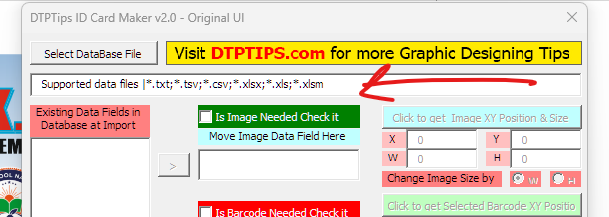
支持 TXT(制表符分隔文本)、TSV、CSV、XLS(旧版 Excel)、XLSX(新版 Excel)和 XLSM(启用宏的 Excel)。您可以直接用 Excel 准备数据,不必手动转成 TXT。注意:导入 Excel 用的是 Microsoft ACE 数据库提供程序,电脑上需要有兼容的提供程序。
2. 自动生成文字字段
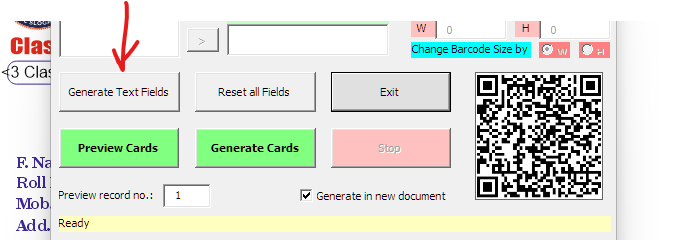
宏读取数据库列名,并在 CorelDRAW 里生成对应的美术文字占位符,您可以把它们放到证件上的任意位置,并用常规文字工具设置格式。
3. 自动放置照片与条码图片
您可以指定哪一列存放照片文件路径,宏按界面里设置的 X、Y 坐标和大小导入并放置每条记录的照片。如果数据库里有预先生成好的条码或二维码图片路径,它也能自动导入。注意:这个版本只导入现有的条码或二维码图片,不会直接根据文本生成新的条码值。
4. 单卡预览与带停止功能的批量生成
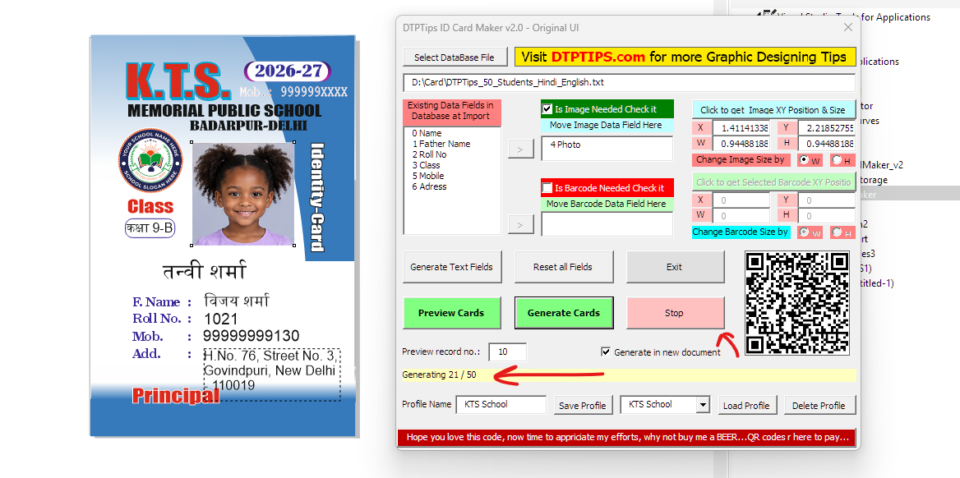
生成几百张之前,可以先预览所选的一条记录,核对文字位置、照片大小和其他版面细节;批量生成时,进度消息会显示已完成的数量,“停止”按钮可让您在当前记录处理完后中断。
5. 印地语和英文 Unicode
新版支持印地语 Unicode 文字,可与英文和数字混用。在 CorelDRAW 里要使用合适的 Unicode 字体才能正确显示。
6. 保存与加载模板配置,校验缺失图片
您可以把图片和条码的映射、位置、尺寸等设置保存成可复用的配置文件,反复做同一版式时特别方便。生成前,宏还可以检查数据库里指定的照片或条码文件是否存在;缺失时,您可以选择用空白图片位置继续、跳过受影响的记录,或取消生成。
获取与安装
这个宏由 DTPTips 作为 CorelDRAW 效率工具提供。据其说明,宏本身免费,但作者近期暂时停用了直接下载,改为向用户登记后发送,以防止被转售;具体获取方式和使用条款,请以 DTPTips 官方渠道(官网与 YouTube 频道)的最新说明为准,也请不要向任何人付费购买来路不明的副本。拿到 GMS 安装包后,请按随附的安装说明操作,不同 CorelDRAW 版本的宏存放位置可能不同。安装之后:
- 打开 CorelDRAW。
- 新建文档,或打开您的证件设计。
- 打开 CorelDRAW 的宏管理器。
- 找到 DTPTips ID Card Maker 宏项目。
- 运行它的主用户窗体或启动过程。
ID Card Maker 的界面会出现在屏幕上,它是非模态的,可以一直开着,同时操作 CorelDRAW 画布上的对象。
第 2 步:准备证件数据库
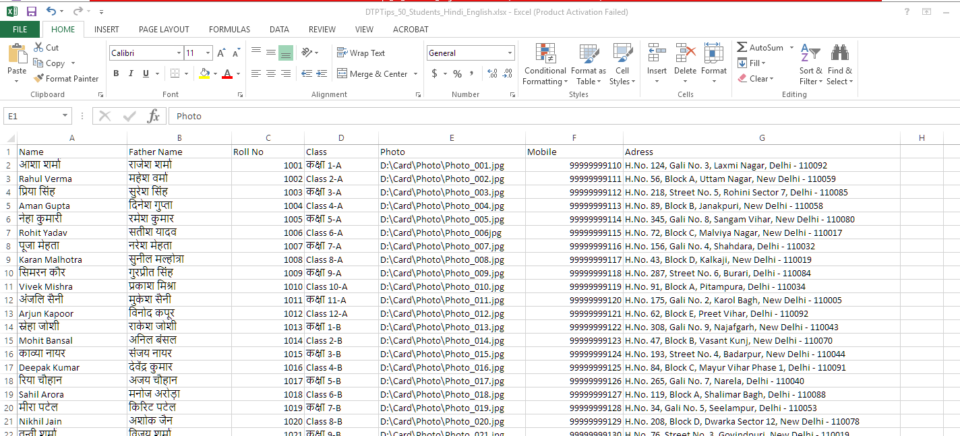
先用 Excel 建一个工作表,第一行写列标题,之后每人一行:Name(姓名)、RollNo(学号或工号)、Department(班级或部门)、Photo(照片完整路径)。您还可以按需添加 FatherName、Address、Class、Section、DateOfBirth、Validity 等列。
- 列标题放在第一行,每个人的信息单独占一行。
- 不要合并单元格,也不要在列标题上方添加无关的标题。
- 照片和条码列要填有效的文件路径(如
C:\SchoolPhotos\Student001.jpg),而不是把图片直接插进 Excel 单元格——粘贴进工作表的图片不是照片路径。 - 列名尽量简单,避免不必要的空格或特殊字符。
- 准备好后保存为 XLSX 或 CSV。
第 3 步:在 CorelDRAW 里设计证件
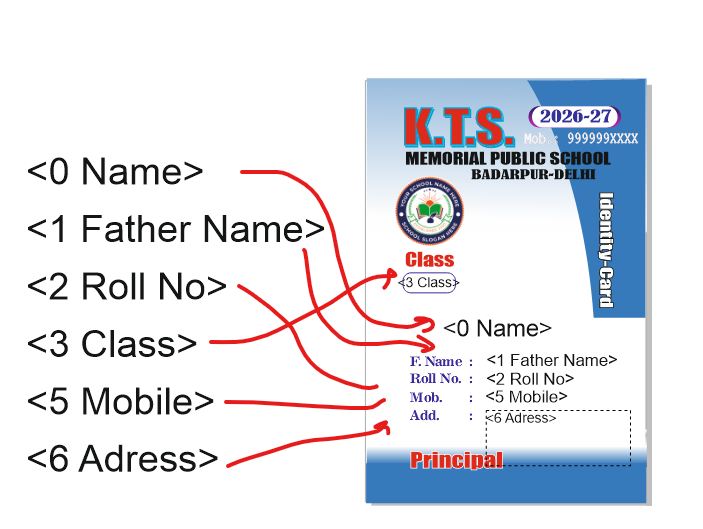
按平常的方式做版面:学校或公司徽标、背景图形、装饰元素、标题、边框和其他固定信息,尺寸按印刷要求选用常见的学校或员工证大小。一张学生证通常有校名与徽标、姓名、学号、班级或部门、照片、学校地址和校长签名图形。固定元素只需做一次,宏会复制版面并只替换指定的可变信息。小提示:生成个性化卡片前,保留一份干净的原始设计副本。
第 4 步:选择数据库文件
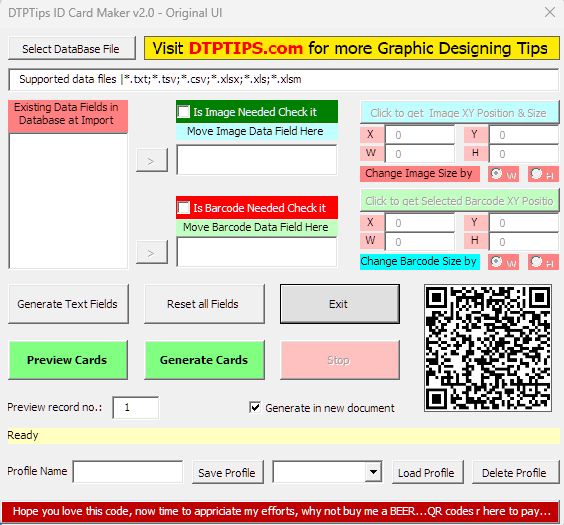
点击界面里的 Select DataBase File,找到您的 Excel、CSV 或 TXT 文件。加载成功后,左侧“Existing Data Fields in Database at Import”列表会显示可用字段,例如 0 Name、1 RollNo、2 Department、3 Photo。每个列名前的数字表示它在数据库里的位置,宏用这些字段编号把证件设计和对应的数据库值连起来;有十列,就会看到编号 0 到 9。
第 5 步:把照片和条码字段分开
这一步很关键:并非每个数据库列都该当成文字插入。Name 列是普通文字,Photo 列却是文件路径;如果把 Photo 当成普通文字字段,CorelDRAW 显示的就会是 C:\photos\asha.png 这串字,而不是照片。
- 勾选 Is Image Needed Check it。
- 在左侧数据库列表里选中 Photo 字段。
- 点击图片区域旁边的
>按钮。 - 选中的字段会移到 Move Image Data Field Here。
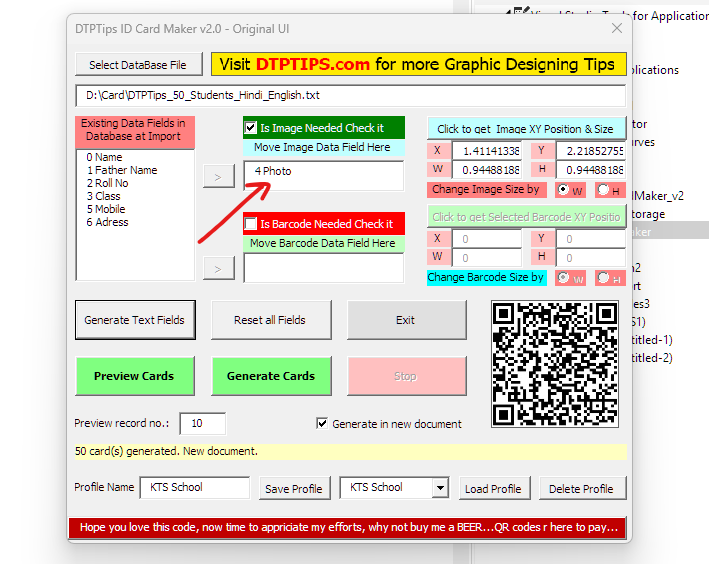
有条码图片列的话,同样的方法:勾选 Is Barcode Needed Check it,选中相应字段,点条码区域旁边的 > 按钮,字段会移到 Move Barcode Data Field Here;不需要条码就保持不勾选。图片或条码复选框未勾选时,对应的位置和尺寸控件会被禁用。
第 6 步:在画布上生成文字字段
分开图片或条码列之后,点击 Generate Text Fields,宏会在画布上为剩余的数据库字段生成美术文字对象,这些是宏用的特殊占位符,其中的数字把每个文字对象连到特定的数据库列,例如第一个对应数据库第一列 Name,生成证件时,它会被替换成这个人的实际姓名。然后把每个文字字段移到证件上合适的位置,并可以修改字体、字号、颜色、对齐、位置等美术文字格式,比如姓名用较大的粗体,学号和部门用较小的文字。重要:生成证件之前,请保持占位符文本不变,手动改动特殊的字段标识,可能导致无法插入正确的值。
第 7 步:设置照片的位置与大小
不用手动输入坐标:宏可以从 CorelDRAW 里选中的对象上获取位置和大小。
- 在照片应出现的位置画一个矩形,或放一张临时示例照片,调成所需尺寸,比如 25 × 30 mm。
- 选中这个矩形或示例照片。
- 回到 ID Card Maker 界面,点击 Click to get Image XY Position & Size。
- 宏会自动获取所选对象的 X(水平位置)、Y(垂直位置)、W(宽度)、H(高度)值。
坐标字段下方有两个选项:W 表示按指定宽度缩放图像,H 表示按指定高度缩放。选择最适合您照片版式的那个,源照片宽高比不同时尤其要考虑已有图像尺寸。位置获取之后,把不想在成品里重复出现的临时照片删掉;如果某个边框或装饰性相框是设计的一部分,也可以保留。
第 8 步:设置条码位置与大小(可选)
条码区域的做法类似:启用条码部分并分配对应的数据库字段,在卡片上放一个示例条码或临时矩形,调整大小和位置后选中它,点击 Click to get Selected Barcode XY Position,核对获取到的 X、Y、W、H,再选 W 或 H 作为缩放参照。生成证件时,宏会导入分配给每条记录的条码图片。条码必须已经以图片文件的形式存在,宏主要负责导入并定位这张图片。
第 9 步:生成全部之前先预览
这是 2.0 版最实用的改进之一。在界面里找到 Preview record no.,输入想预览的数据库记录号,比如 1,再点 Preview Cards,宏会用配置好的文字和图片设置生成该记录的预览。请检查:姓名是否正确;学号和部门是否与数据库一致;照片位置是否正确;文字格式是否保留;有没有文字相互重叠;整体版面是否正常。发现问题,回到原始模板调整文字对象或图片坐标。还可以预览其他记录,看看版面怎么处理不同的名字和信息,处理大型数据库前,务必预览名字短和名字长的记录。
第 10 步:批量自动生成
| 选项 | 做法 | 适合场景 |
|---|---|---|
| 在新文档中生成 | 勾选 Generate in new document,点击 Generate Cards,宏会新建 CorelDRAW 文档放入个性化卡片,原模板保留在原文档里。 | 推荐用于大批量生产。 |
| 在当前文档中生成 | 不勾选该选项,宏在当前文档里生成卡片,同时保留原始模板页。 | 想让模板和输出页放在一起时。 |
点击 Generate Cards 后,宏逐条处理数据库记录,用实际文字值替换占位符,并在启用对应部分时导入相应的图片文件。进度消息会显示已生成的数量,比如 Generating 25 / 250;完成后,生成的卡片是可编辑的 CorelDRAW 对象。据作者介绍,宏用含 50 条记录的数据库测试过,成功生成了全部 50 张卡片。
第 11 步:随时停止生成
开始生成 500 张后发现有问题,不必等整批完成:生成过程中点击停止按钮,宏会在当前记录处理完后停下,并保留已经生成的卡片。作者测试时,曾在 12 条记录后成功停止,进度消息显示 12 card(s) generated before stop.,这在处理大型数据库或测试新版式时特别有用。
第 12 步:处理缺失的照片或条码文件
用外部数据库时,图片文件缺失很常见,比如库里写着 C:\photos\student125.jpg,实际文件却被改名、移动或删除了。2.0 版带有生成前校验功能,检测到缺失图片时会弹出警告,指出受影响的记录,并给您三个选择:
| 选项 | 效果 |
|---|---|
| 是(Yes) | 继续生成,缺失图片的记录对应位置保持空白,适合先生成全部再补照片。 |
| 否(No) | 跳过含缺失图片文件的记录,只处理所需图片都存在的记录。 |
| 取消(Cancel) | 不开始生成,直接中止,需要先修正数据库时最安全。 |
建议:正式生产前,尽量先把缺失的照片补齐,再生成整批。
第 13 步:把模板设置保存为配置文件
经常为不同学校、公司或机构做证件的话,反复设置同样的图像坐标和数据库映射很浪费时间。配置文件功能就是为此设计的:配置好模板后,在 Profile Name 文本框里输入描述性的名称,比如 School_ID_2026,点击 Save Profile。宏会保存当前与模板有关的设置,包括字段映射与图片、条码的定位信息。要复用以前的版式,从下拉列表里选配置,点击 Load Profile 即可恢复;不需要的配置,选中后点击 Delete Profile 并确认。注意:配置文件保存的是宏的设置,不能代替保存 CorelDRAW 设计文件,请另外保存您的 CDR 模板。
第 14 步:制作印地语与英文的证件
宏支持 Unicode 文字,可制作含印地语、英文或两者混合的证件,会把美术文字占位符替换成对应的 Unicode 值。关于印地语文字有几点提示:在证件模板里使用兼容 Unicode 的印地语字体(如 Nirmala UI 或 Mangal,视 CorelDRAW 安装情况而定);确保数据库里是真正的 Unicode 印地语文字,而不是旧式字体编码的文字,旧编码的内容要先用合适的转换工具转成 Unicode。作者称,测试时宏成功生成了含印地语姓名、印地语部门名称、英文、数字和照片的卡片。
第 15 步:为印刷做好准备
生成全部证件之后,可以用 CorelDRAW 的常规功能做印前准备:在更大的页面上排列多张卡片;添加裁切线或裁切标记;检查卡片尺寸和间距;做最后的设计修正;导出为 PDF,或直接从 CorelDRAW 打印。宏负责个性化卡片的生成,最终的打印和导出用 CorelDRAW 内置工具即可。如果您更习惯 Adobe 系软件,可以看小编写的 InDesign 数据合并批量制作学生证。
常见问题排查
| 现象 | 解法 |
|---|---|
| 照片没有出现在卡片上 | 检查“Image Needed”复选框是否启用、正确的 Photo 列是否已分配给图片部分,同时确认文件路径有效、图片坐标已正确获取。 |
| 照片的文件路径显示成了文字 | 通常说明 Photo 列被当成了普通文字字段。用 > 按钮把 Photo 列分配给图片部分,再按需重新生成文字占位符。 |
| XLSX 文件无法导入 | Excel 导入依赖 Microsoft ACE 数据库提供程序,请确认已安装,并与 CorelDRAW 的架构(32 位或 64 位)兼容;提供程序不可用,就把工作表另存为 CSV 再导入。 |
| 印地语文字显示不对 | 确保源文件是 Unicode 文字,CorelDRAW 文本对象用了兼容的字体;旧式印地语字体与 Unicode 字体不一定能互换。 |
| 数据出现在错误的文字字段里 | 检查数字形式的字段标识,如它们分别指向第 0 列和第 1 列;数据库里的列顺序变了,要重新生成或核对字段占位符与映射。 |
| 生成后卡片版面变了 | 检查文字对象格式、源照片尺寸和图像缩放设置,并在生成整批之前预览不同的记录。 |
| 有些卡片缺失 | 检查缺失图片校验是不是选了“跳过受影响的记录”,或批量生成时是否点了停止;查看宏的完成消息,了解处理了多少张卡片。 |
常见问题(FAQ)
可以直接用 Excel 文件吗?
可以。宏支持 XLS、XLSX 和 XLSM 导入,前提是安装了所需的 Excel 数据库提供程序。
能生成 500 或 1000 张证件吗?
宏支持批量生成,作者用 50 条记录测试成功。更大的任务取决于电脑资源、CorelDRAW 性能和模板复杂度,建议正式生产前先测试大批量。
照片需要提前单独准备吗?
需要。照片文件应已存在于电脑上,路径写在数据库的相应列里。
能自动生成条码吗?
这个版本只导入现有的条码和二维码图片文件,条码本身可以用单独的宏或其他合适的工具生成。
生成后的证件还能编辑吗?能导出 PDF 吗?
都可以。生成的卡片仍在 CorelDRAW 里,可以修改图稿和文字,也能用内置的 PDF 导出功能导出。
不同学校能用不同设计吗?
可以。为不同版式分别保存 CorelDRAW 模板和对应的宏配置文件即可。
小编的总结:如果您经常在 CorelDRAW 里做学生证或员工证,这个宏能省下大量重复劳动。设计一个模板,连上 Excel 或 CSV 数据,设好图片位置,就能自动生成所需的卡片;印地语 Unicode、单卡预览、配置文件、缺失图片校验和中途停止,让流程更实用。