

要做 500 张学生证,难道每张都手动改姓名、导照片、再单独保存?小编先给结论:在 Adobe InDesign 里只设计一张卡片,再用内置的数据合并(Data Merge)连接 Excel 导出的数据库,就能自动生成成百上千张个性化卡片,基础的批量制作不需要任何插件或脚本。下面按步骤讲清楚,包括自动导入照片、A4 多卡拼版,以及容易被忽略的出血与裁切标记问题。
数据合并是什么
数据合并是 InDesign 内置的功能,让文档设计与含可变信息的外部数据库相连,用数据库中的信息自动替换特殊占位符,不必逐张改文字和图片。比如 Excel 里有姓名、班级、学号、照片四列,InDesign 就能自动生成三张分别含正确姓名、班级、学号和照片的卡片,同样的方法可用于 50、100、500 甚至上千条记录(取决于文档复杂度和电脑资源)。适用场景包括:学校与学院证件、员工证、会员卡、图书证、活动通行证与访客证、证书与个性化信函,以及产品标签等可变数据印刷。
开始前请准备:安装好的 InDesign、Excel 或其他电子表格软件、学生信息列表、JPG/PNG 等格式的单人照片、校徽和其他设计元素,并具备文本框和图片框的基础知识。本文用 85.6 × 54 mm 的标准横向卡片,您也可以按需求自定义尺寸。
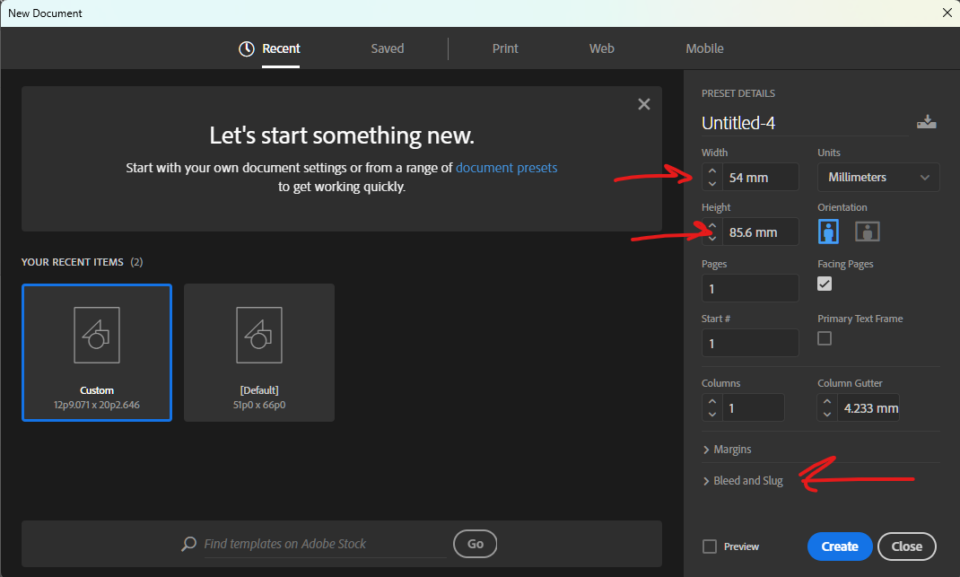
第 1 步:新建学生证文档
| 设置 | 数值 |
|---|---|
| 文档宽度 | 85.6 mm |
| 文档高度 | 54 mm |
| 方向 | 横向 |
| 页数 | 1 |
| 对页 | 关闭 |
| 边距 | 3 mm |
| 出血 | 5 mm |
点创建即可。文档外面的红色边界就是出血区:成品卡片尺寸是 85.6 × 54 mm,四边各 5 mm 出血后,总的设计区域是 95.6 × 64 mm。出血让背景图形延伸出最终裁切线,避免裁切后露出白边;如果设计里有带颜色的背景或贴边的图片,要把它延伸到红色出血线,重要文字、学生信息和徽标则放在成品卡片的安全范围内。
第 2 步:设计学生证
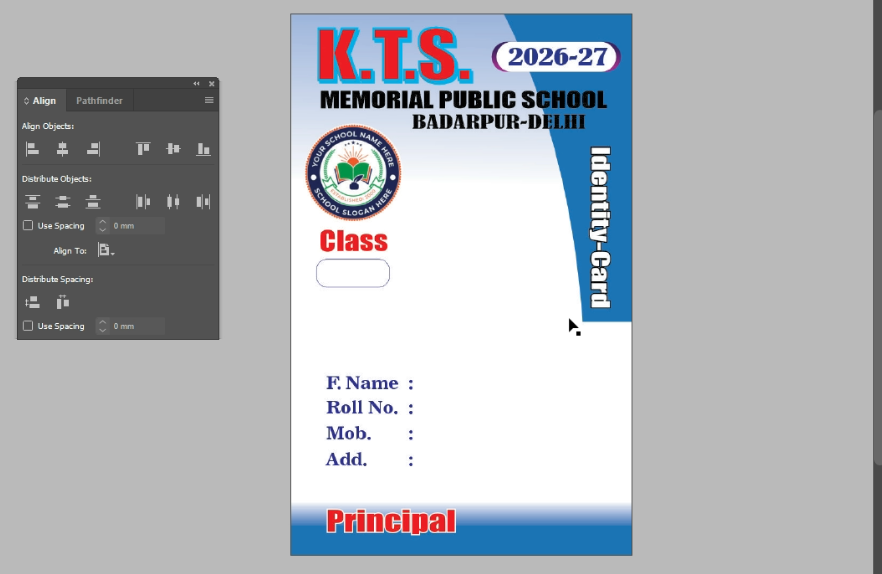
用矩形工具做背景,用文件 > 置入(Ctrl + D)放入校徽,用文字工具加校名等每张都一样的固定信息;为每张都不同的学生信息单独建文本框(姓名、父亲姓名、班级、学号、出生日期等),再建一个矩形图片框放学生照片。这一步可以先用示例学生信息和示例照片定好版式,之后再把示例内容换成数据合并字段。
第 3 步:在 Excel 里准备学生数据
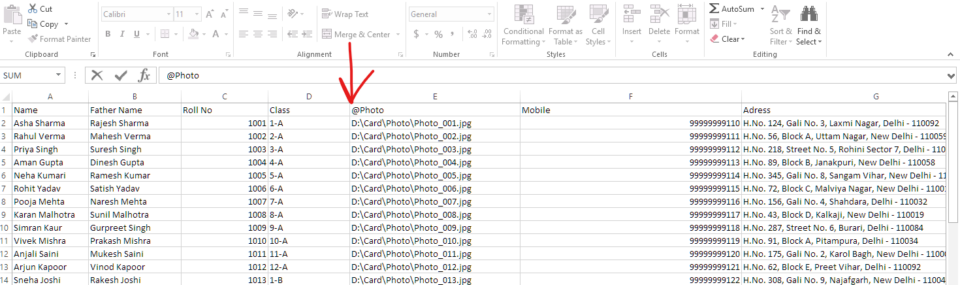
这是整个流程中最重要的一步。第一行写您想显示在证件上的信息的列标题,每行对应一个学生:
| Name | Father_Name | Class | Roll_No | DOB | @Photo |
|---|---|---|---|---|---|
| Rahul Sharma | Amit Sharma | VIII-A | 1001 | 15-08-2013 | C:\IDPhotos\rahul.jpg |
| Priya Verma | Sunil Verma | VII-B | 1002 | 20-06-2014 | C:\IDPhotos\priya.jpg |
| Aman Gupta | Rajesh Gupta | IX-C | 1003 | 08-02-2012 | C:\IDPhotos\aman.jpg |
列可以按需增加,但字段名要容易辨认。为什么照片列叫 @Photo,而不是 Photo?因为 InDesign 用 @ 符号识别数据库里的图片字段:读到以 @ 开头的列,它就知道里面是外部图片文件的路径;没有正确的图片字段表头,路径可能被当成普通文字。如果 Excel 不接受以 @ 开头的列名,先输入一个英文单引号,写成 '@Photo,单引号会让 Excel 把表头当成文本。
第 4 步:整理学生照片
在电脑上建一个存放所有学生照片的文件夹,比如 C:\IDPhotos,里面用易辨认的文件名保存照片,如 rahul.jpg、priya.jpg、aman.jpg,然后在 Excel 对应记录里填每张照片的完整路径,例如 C:\IDPhotos\rahul.jpg。路径和文件名必须正确,否则合并时 InDesign 找不到那张照片。
一个获取正确路径的办法:在 InDesign 里置入一张图,打开“链接”面板,用面板里的“复制信息 > 复制完整路径”命令,把路径粘贴到 Excel,再修改其他照片的文件名。也可以使用相对路径,前提是文件夹结构相对于数据库文件保持不变。为了处理更顺畅,建议把数据库和所有链接的照片放在同一个项目文件夹里。
第 5 步:保存为 CSV
InDesign 的标准数据合并流程使用分隔文本数据,不像 CorelDRAW 的宏能直接读 Excel 文件:
- 打开 Excel 工作簿。
- 选文件 > 另存为,选好保存位置。
- 文件类型选 CSV UTF-8(逗号分隔)。
- 保存为
Student_Data.csv。
Excel 提示某些功能可能丢失时,记住 CSV 只保存纯文本值,不保留 Excel 的格式、公式和工作簿功能,并另外保存好原始 Excel 工作簿。数据库里有印地语姓名或中英混合文字时,要使用 UTF-8 这类兼容 Unicode 的编码;保存 CSV 后重新打开检查,确认印地语字符保留正确。如果变成问号,通常是导出时编码不对。必要时也可以改用编码正确的制表符分隔 TXT 文件。
第 6 步:打开数据合并面板并连接数据源
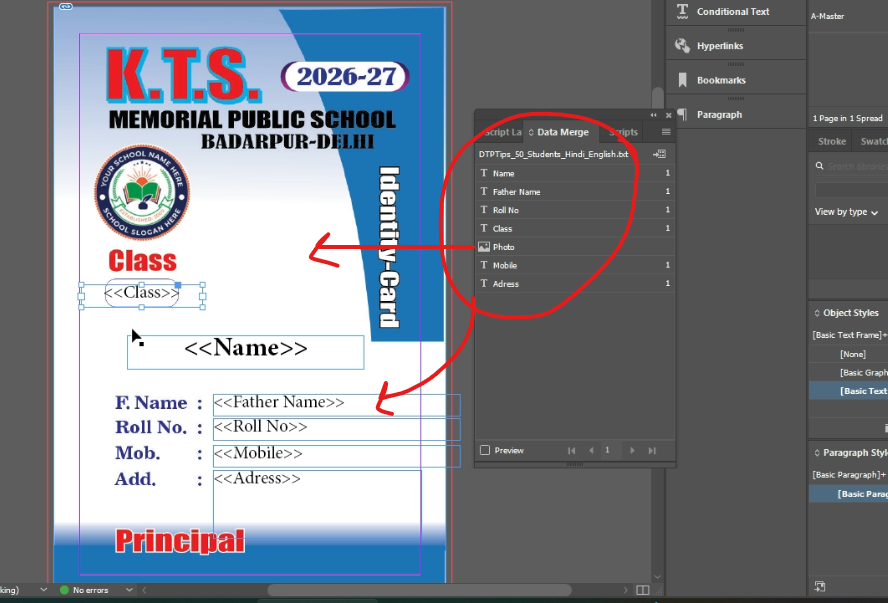
回到学生证设计稿,选择 窗口 > 实用程序 > 数据合并,在面板菜单里选选择数据源,找到刚才的 Student_Data.csv 并打开。InDesign 会读取列标题并显示在面板里:Name、Father_Name、Class、Roll_No、DOB、Photo。注意照片字段旁边的图标不同,说明它是图片字段。字段显示正确,说明数据库已经连接成功。
第 7 步:把学生信息和合并字段关联
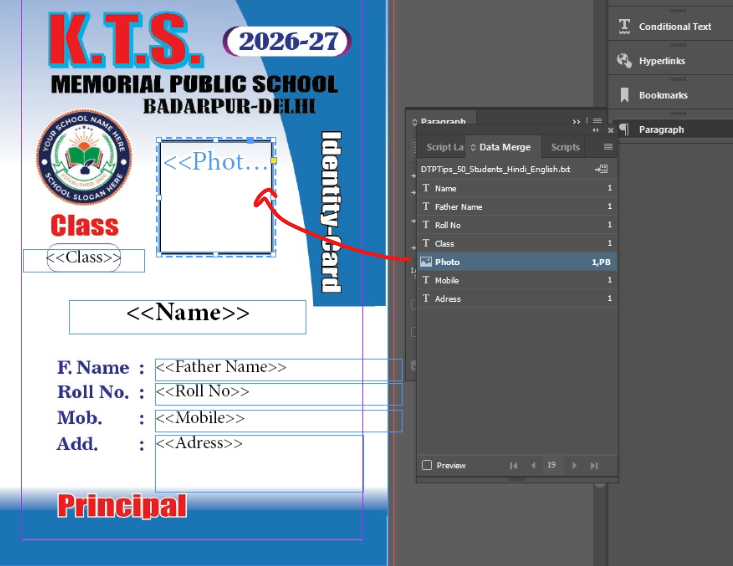
先从姓名开始:选中含示例姓名的文本框,用文字工具选中示例姓名(或把光标放在想显示动态姓名的位置),再点击数据合并面板里的 Name 字段,InDesign 会插入一个类似 <<Name>> 的特殊占位符。其余信息字段同样处理:
| 卡片栏目 | 占位符 |
|---|---|
| 姓名 | <<Name>> |
| 父亲姓名 | <<Father_Name>> |
| 班级 | <<Class>> |
| 学号 | <<Roll_No>> |
| 出生日期 | <<DOB>> |
这些占位符代表动态值,合并时 InDesign 会用对应数据库记录里的信息自动替换。它们可以设置字体样式、字号、颜色、对齐等文字格式,比如把姓名设为粗体、其余信息用较小的常规字体;但要保证文本框足够大,否则有些记录会产生溢出文字。切记:占位符必须通过数据合并面板插入,直接手打 <<Name>> 不会生成有效的合并字段。
第 8 步:自动导入学生照片
- 在照片应出现的位置新建或选中一个空的矩形图片框。
- 打开数据合并面板。
- 找到 Photo 图片字段。
- 把 Photo 字段从面板拖到选中的图片框上。
- 按设计需要调整框的大小。
这个框就和照片字段关联了,合并时 InDesign 会为每个学生自动载入对应照片。学生照片的尺寸和宽高比可能不同,为保持一致的位置,可以在数据合并面板里配置图像适合选项,按设计需求选择按比例适合。对多数学生证,按比例填充照片框很实用,不过对宽高比不同的照片,可能会裁掉边缘。务必预览几条记录,确认人脸位置合适。
第 9 步:预览学生证
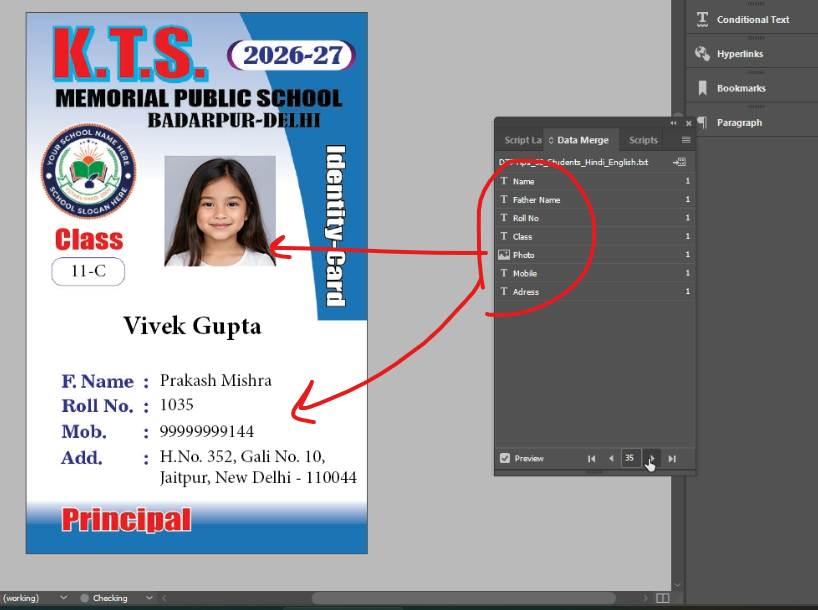
生成几百张之前,先确认字段是否正常工作:在数据合并面板里启用预览,占位符会被第一条学生记录的实际数据替换,再用导航箭头在不同记录之间切换:第 1 条显示 Rahul Sharma 和他的照片,第 2 条显示 Priya Verma 和她的照片,第 3 条显示 Aman Gupta 和他的照片。预览时请检查:
- 学生姓名显示是否正确。
- 照片是否导入成功。
- 班级和学号是否与数据库一致。
- 印地语文字是否显示正常。
- 照片框的适合是否正确。
- 长姓名是否放得进文本框。
- 是否缺少重要信息。
发现问题,要在生成合并文档之前,到模板或源数据库里改正。
第 10 步:自动生成合并文档
预览满意后,在数据合并面板菜单里选创建合并文档。“记录”选项卡下有:所有记录(为数据库里每条记录生成卡片)、单个记录(只生成选定的一条)、范围(生成指定的一组记录,比如输入 1-50 生成第 1 到 50 条)。“每个文档页面的记录数”有两种:单个记录,每页一张学生证;多个记录,把多张学生证排在同一页上。只想每页一张的话,选单个记录。有以下选项时请保持启用:“随文档创建一起生成溢流文本报告”和“缺失图像时提醒”。点确定,InDesign 会新建一个包含合并后卡片的文档:数据库里有 100 个学生,就生成 100 张用您原设计做的学生证,每张都有正确的信息和照片。
第 11 步:在 A4 纸上排多张学生证
很多印刷任务不想一页只印一张卡,而是把多张排在一张 A4 上,节省纸张、简化生产。InDesign 的多个记录功能就是为此设计的,但有个要点:如果原文档只有 85.6 × 54 mm,就放不下多张整尺寸的学生证,需要另建一个按印刷纸张尺寸设置的文档:
- 新建 InDesign 文档。
- 页面尺寸设为 A4(210 × 297 mm)。
- 关闭对页。
- 设置合适的页边距。
- 在 A4 页面上放置或重建一张完整的学生证设计。
- 确保卡片位置正确,并含有数据合并字段。
- 让属于该记录的所有对象都保持在预期的卡片版面区域内。
- 打开数据合并面板并连接 CSV 数据库。
- 选创建合并文档。
- 在“每个文档页面的记录数”下选多个记录。
然后打开“多个记录版面”选项卡。这里可以控制卡片的排列:
| 设置 | 作用 |
|---|---|
| 边距(上、下、左、右) | 定义纸张上的可用区域。 |
| 先行后列 | 记录先沿页面水平方向排,再换下一行。 |
| 先列后行 | 记录先沿垂直方向排,再换下一列。 |
| 水平间距 | 相邻列记录之间的距离。 |
| 垂直间距 | 相邻行记录之间的距离。 |
标准横向 85.6 × 54 mm 卡片,InDesign 能在一张 A4 上排几张,取决于边距、间距以及记录版面里所有对象的实际大小。启用“预览多个记录版面”查看排版结果,并调整边距和间距,直到排成想要的样子。
怎样把多张卡片在 A4 上居中
用多个记录时,InDesign 没有专门的按钮把整组卡片自动居中,需要靠边距和间距来控制。比如排两列四行共八张:先算出卡片和它们之间的间隙占用的总空间,再把剩余空间平均分到纸张四周。水平居中的基本公式是:左右边距 = (页面宽度 − 版面总宽度) ÷ 2;垂直居中则是:上下边距 = (页面高度 − 版面总高度) ÷ 2。注意数据合并里的实际定位还取决于记录版面的尺寸和其中包含的对象:如果某个背景元素、文本框或图形不必要地伸出卡片之外,InDesign 可能算出比预期更大的记录区域。所以要让模板对象位置准确,并在合适的地方编组,生成最终文档前,先预览多个记录版面。
多张卡片的出血与裁切标记:别踩这个坑
假设成品是 85.6 × 54 mm,四边各给 5 mm 出血,完整设计尺寸是 95.6 × 64 mm;成品边界仍是 85.6 × 54 mm,边界外多出的图形只用于印刷和裁切。
InDesign 会为多个记录里的每张卡片自动生成各自的裁切标记吗?不会。用“多个记录”排多张学生证时,InDesign 不会为每一张单独生成出血区和裁切标记。导出 A4 页面并启用裁切标记,标记通常标的是 A4 文档本身的裁切边界,而不是里面每张学生证,所以光是导出 PDF 时勾选裁切标记,解决不了多张卡片的裁切。
间距也很重要:两张卡片排得太近,出血区会重叠,邻近卡片背景颜色或设计不同时尤其容易出印刷问题。要让每张卡的 5 mm 出血互相独立,相邻卡片成品边界之间至少要隔 10 mm,裁切标记还可能需要更多空间;专业的拼版流程也可能在图形和裁切工艺允许时,使用共用或重叠的出血。
对出血和单卡裁切标记要求严格的活,更稳妥的做法是:
- 按正确的成品尺寸创建原始学生证。
- 设置所需出血,如 3 mm 或 5 mm。
- 用数据合并的“单个记录”生成独立的学生证页面。
- 导出带出血图形的、含单张卡片的 PDF。
- 用合适的 PDF 拼版工具,或专门的 InDesign 拼版脚本,把卡片排到 A4 纸上。
- 确保每张卡片按实际尺寸摆放。
- 在正确的成品卡片边界上添加单卡裁切标记。
- 导出最终拼版后的版面用于印刷。
这样对居中、出血、间隙和裁切标记的控制更好。InDesign 常规的多个记录功能排卡片很方便,但不要把它和完整的专业拼版系统混为一谈。如果您想要的是“一张一个 PDF”的思路,可以看小编写的 Illustrator 批量导出学生证 PDF;习惯 Photoshop 的朋友可以看 Photoshop 数据组做学生证。
第 12 步:导出可直接印刷的 PDF
生成并检查合并后的学生证,选择文件 > 导出,格式选 Adobe PDF(打印),输入文件名并保存。在“导出 Adobe PDF”对话框里,按印刷服务的要求选合适的预设,如高质量打印、印刷质量或 PDF/X-4。
打开“标记和出血”部分:如果导出的是单张学生证页面,启用使用文档出血设置,确认出血值正确,只有印厂或拼版流程需要时才启用裁切标记;如果导出的是含多张卡片的 A4,则要记住常规的裁切标记设置作用于文档页面,而不是每张重复的卡片。专业印刷还要使用高质量照片,并确保有效图像分辨率适合预期的印刷尺寸,多数常规印刷任务里,照片约 300 PPI 是个有用的目标;颜色转换和 PDF 输出配置文件也要遵循印刷服务商的要求。检查完设置,点导出,PDF 就可以做最后检查,再印刷或拼版了。
常见问题与解决办法
| 现象 | 检查与解法 |
|---|---|
| 照片没有出现 | 照片列是否以 @ 开头;图片路径是否正确;文件是否存在于指定位置;文件名和扩展名是否一致;图片格式是否受支持;图片字段是否已正确分配给图片框。 |
| 印地语字符显示不正确 | 确认数据库用了合适的 Unicode 编码,并使用支持天城文字符的字体;CSV 里已经出现问号,就要先修正源数据再合并。 |
| 学生姓名被截断 | 文本框足够大、字号合适;合并时启用溢流文本报告,检查受影响的记录。 |
| “多个记录”选项不起作用 | 确认使用了合适的源文档:数据合并字段放在多个文档页面或母版页上时,多个记录有限制;同时确保所有记录对象都在预期的重复版面内。 |
| A4 页面上只出现一张卡片 | 记录版面占用的空间太大。检查有没有背景矩形、文本框或其他对象铺满整个 A4,让重复的卡片设计保持在单个记录该占的空间内。 |
| 卡片没有居中 | 在“多个记录版面”里调整边距和间距,预览后再微调。 |
| 裁切标记只出现在 A4 页面周围 | 这是 InDesign 标准文档裁切标记的正常行为;想为每张卡片得到单独裁切标记,要用拼版流程或合适的脚本。 |
| Excel 里的改动没有反映出来 | 保存更新后的 CSV,然后在数据合并面板菜单里使用“更新数据源”,或按需重新选择数据源,再预览记录后生成新批次。 |
把模板保存下来,下次直接复用
数据合并最大的好处之一,是每次都不用重新设计学生证。设计定稿后,把原始 InDesign 文档保存成可复用的模板,如 School_ID_Card_Template.indd;学校给出新名单时,只要更新 Excel 数据库、保存新的 CSV,再执行一次数据合并。学校、学院、印刷店和经常做大批量证件的设计师,会觉得很省事。
InDesign 数据合并与 CorelDRAW 学生证宏对比
| 功能 | InDesign 数据合并 | DTPTips CorelDRAW 学生证宏 v2.0 |
|---|---|---|
| 应用 | Adobe InDesign | CorelDRAW |
| 自动化方式 | 内置数据合并 | 自定义 VBA 宏 |
| CSV/TXT 数据 | 支持 | 支持 |
| 直接导入 XLS/XLSX | 标准数据合并不支持 | 满足所需依赖时支持 |
| 自动导入照片 | 支持 | 支持 |
| 印地语 Unicode | 数据和字体正确时支持 | 支持 |
| 预览记录 | 支持 | 支持 |
| 每页多条记录 | 内置版面选项 | 可在 CorelDRAW 中排列卡片 |
| 单卡裁切标记 | 需要额外流程 | 需要额外流程 |
| 可复用模板 | 支持 | 支持,包括保存的宏配置 |
常见问题(FAQ)
InDesign 能自动生成 1000 张学生证吗?
可以。数据合并能从合适的数据库里生成大量个性化卡片,处理时间取决于记录数、链接照片数、设计复杂度和电脑性能。
数据合并能自动导入不同学生的照片吗?
可以。在数据库里加一个以 @Photo 这类表头命名的图片字段,并为每张照片提供正确的文件路径。
能直接把 Excel 文件导入 InDesign 吗?
标准数据合并读取的是 CSV、TXT 这类支持的分隔文本文件。可以先在 Excel 里整理数据,再存成 CSV UTF-8 格式。
InDesign 支持印地语的学生姓名吗?
支持。使用编码正确的数据源和支持印地语字符的 Unicode 字体即可。
一张 A4 上能排 8 张或 10 张学生证吗?
可以,取决于卡片尺寸以及所需的边距和间距;但要留出合适的出血和单卡裁切标记的话,能排的数量可能比不留这些余量时少。
InDesign 会为每张合并后的卡片自动生成裁切标记吗?
不会。标准的 PDF 裁切标记作用于文档页面,要给拼版后的每张卡片单独的裁切标记,需要另一个步骤或专门的流程。
InDesign 的数据合并是免费功能吗?
数据合并是 Adobe InDesign 自带的,标准的文字与照片合并功能不需要额外插件。
小编的总结:生成学生证和为专业印刷做好准备,是两个不同的阶段。数据合并能搞定个性化内容和基础的多记录排版,而精确的出血、单卡裁切标记和最终的版面拼版,可能还需要额外的准备。