

打开 Windows 11 的显示适配器属性,发现核显只有 128 MB 专用显存,可电脑明明有 8 GB、16 GB 内存,难免让人觉得哪里不对劲。于是网上就有了各种“改注册表,把 128 MB 变成 512 MB、1 GB 甚至更多”的教程。
结论先说:改注册表并不会给显卡增加真正的物理显存;核显的 128 MB 也不代表它只能用 128 MB。个别主板的 BIOS 能调整核显预留内存,但对帧数的帮助往往有限,AMD 官方也建议多数人保持“自动”。
下面小编把专用显存、共享内存、UMA 这几个概念讲明白,再告诉您遇到“显存不足”时该怎么排查。
显存(VRAM)是什么?
显存是图形处理器可用的内存,用来放纹理、帧缓冲、着色器等图形数据。至于这块内存从哪来,取决于您的显卡类型。
独立显卡
NVIDIA GeForce 或 AMD Radeon 这类独立显卡,板子上有自己的显存颗粒。一张 8 GB 的显卡,就是实打实焊着约 8 GB 本地显存。您没法通过系统设置或注册表,把 6 GB 的卡变成 10 GB,容量由硬件决定。
集成显卡(核显)
核显通常没有一大块独立的显存,而是采用统一内存设计,和系统共用内存。微软的 Windows 图形文档说明,显卡可以同时拥有专用内存段和来自系统的共享内存。在核显上,被报告为“专用”的那部分,可能只是固件或驱动预留出来的系统内存,而不是单独的显存芯片。
微软在图形内存计算文档里,写明了 Windows 如何统计这些数值。
为什么 Windows 只显示 128 MB 专用显存?
适配器属性里看到 128 MB,并不等于核显总共只能用 128 MB。Windows 把显存分成几类:
- 专用视频内存:系统和驱动认定专属于该适配器的内存;
- 专用系统内存:某些配置下永久分配给显卡的系统内存;
- 共享系统内存:需要时 Windows 可以拿给显卡用的系统内存;
- 可用图形内存总量:相关专用和共享内存池加起来的结果。
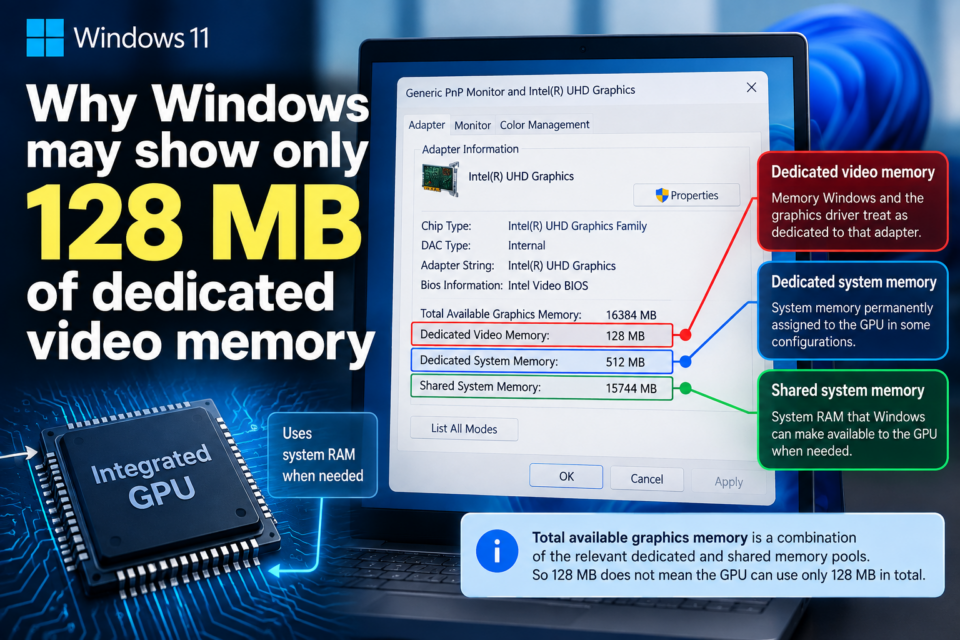
微软自己就举过一个 Windows 11 的例子:某适配器显示 128 MB 专用视频内存,同时共享系统内存超过 16 GB。所以 128 MB 这个数字,不能当成显卡可用图形内存的上限。示例见微软的图形内存报告文档。
专用显存和共享系统内存的区别
| 内存类型 | 含义 | 能随便改吗? |
|---|---|---|
| 独立显卡显存 | 焊在独显上的物理显存颗粒 | 不能 |
| 核显固件预留内存 | 预留给核显的系统内存 | 部分机型可在 BIOS/UEFI 里调整 |
| 共享系统内存 | Windows 可动态分给显卡的系统内存 | 主要由 Windows 和驱动管理 |
共享内存和独显的本地显存不是一回事。独显访问自己的显存,带宽通常比通过 CPU 内存子系统访问普通内存高得多。
改注册表能增加显存吗?
在现代 Windows 系统上,改注册表不会给显卡增加物理显存。流传很广的做法,是新建 GMM 项和名为 DedicatedSegmentSize 的 DWORD 值,再填一个更大的数。多年来不少教程把它称作“增加显存”。
但改一个报告值或请求值,不会往显卡上多焊一颗内存,也改变不了独显的物理显存。Windows 的图形内存由驱动模型和硬件内存段管理,不是靠一个用户自建的注册表值决定。微软的驱动文档也把专用视频内存描述为 GPU 内存段暴露出来的内存,共享系统内存则由 Windows 视频内存管理器计算和管理。
改注册表显存能提高帧数吗?
别指望。只改注册表,既不会多出显卡硬件,也不会带来明显的帧数提升。
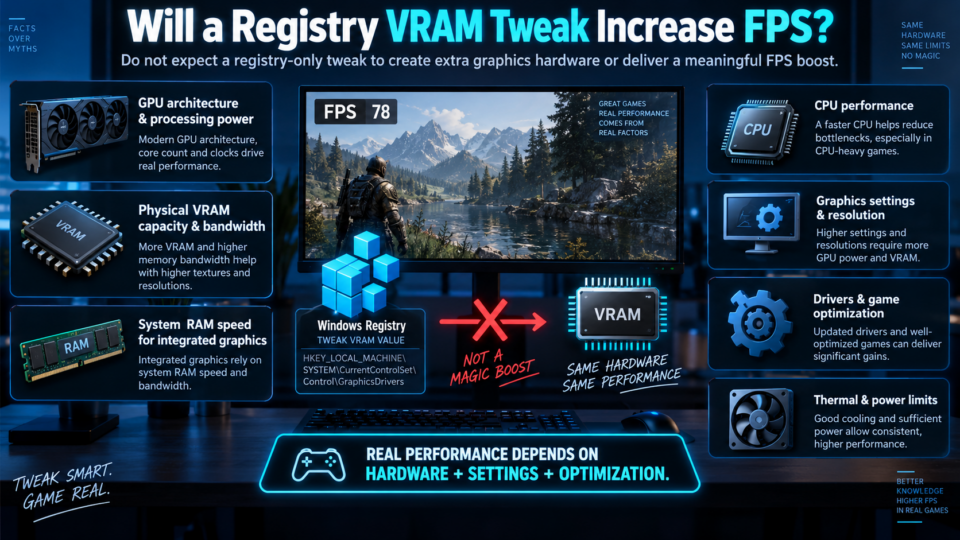
游戏性能其实取决于这些因素:
- GPU 架构与运算性能;
- 独显的物理显存容量和带宽;
- 核显场景下的内存频率与配置;
- CPU 性能;
- 画质设置与分辨率;
- 驱动与游戏优化;
- 散热与功耗限制。
如果一款游戏真的被独显的物理显存卡住,靠一个不受支持的注册表小把戏,让 Windows 报告更大的数字,是解决不了的。
BIOS 里能增加核显内存吗?
有时可以,这是个重要的例外。很多带核显的机器,在 BIOS 或 UEFI 里有类似下面名字的选项:
- UMA Frame Buffer Size;
- DVMT Pre-Allocated;
- Integrated Graphics Memory;
- iGPU Memory;
- UMA Specified。
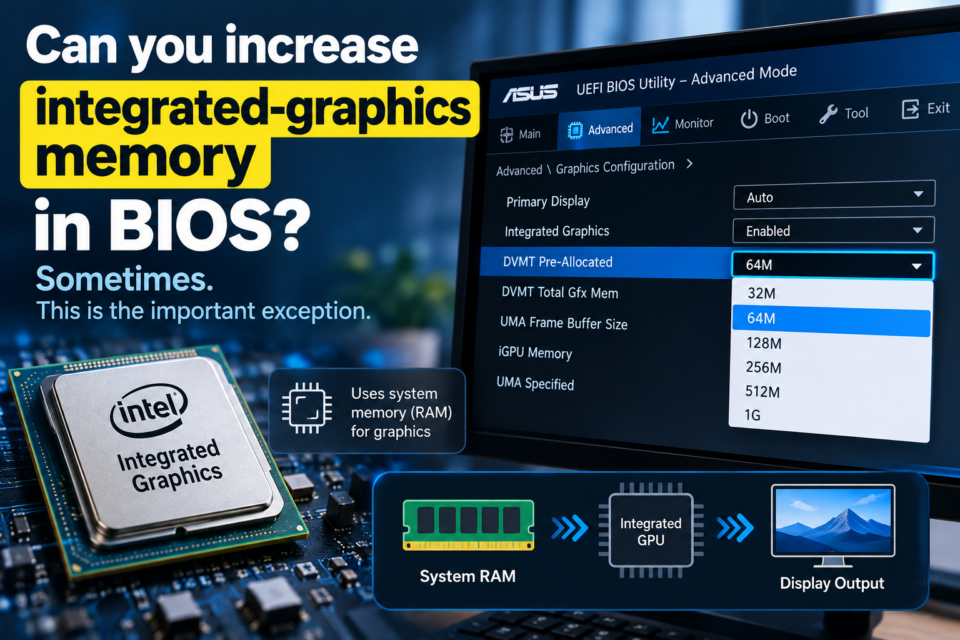
这些选项可以给核显预留更多系统内存。AMD 对此有官方说明:UMA 系统让显卡共用系统内存,帧缓冲区设置通常保持自动(Auto);手动调大,在个别游戏出现纹理问题或有最低显存检测时可能有帮助,但多数负载建议用自动。详见 AMD 的 UMA 帧缓冲区大小官方指南。
调大 UMA 缓冲区,游戏为什么不一定更快?
给核显预留更多内存,并不会让 GPU 本身变快:计算单元、频率、内存接口和整体架构都没变。调大预留值,主要能解决游戏不肯启动、误以为显存太少,或需要更大固定预留池的情况。一旦系统本来就能动态分配足够的共享内存,再调大预留值,对帧数可能几乎没影响。
还有个代价:预留给核显的内存,在占用期间 Windows 和普通程序就用不了了。
UMA 帧缓冲区要不要保持自动?
对大多数人来说,要。AMD 明确建议常规使用保持自动,因为系统会动态管理共享显存。只有某个游戏或软件有明确的兼容性问题或最低显存检测时,手动设置才有意义。比如 16 GB 内存的电脑,核显只预留较小一块也能正常工作,需要时 Windows 会再提供共享内存。
任务管理器为什么有两个 GPU?
很多笔记本和部分台式机同时有核显和独显,所以任务管理器“性能”页里会出现 GPU 0、GPU 1。核显通常只有一小块专用内存,共享内存上限却大得多;独显则一般显示几 GB 专用显存,对应显卡上的物理显存。别拿核显的 128 MB 去和独显的 6 GB、8 GB 比,它们不是同一种硬件设计。
怎么查看 Windows 11 的真实显存?
方法一:任务管理器
- 按 Ctrl + Shift + Esc 打开任务管理器。
- 进入“性能”。
- 选择要查看的 GPU。
- 看“专用 GPU 内存”和“共享 GPU 内存”。
方法二:显示适配器属性
- 打开“设置”。
- 进入“系统 > 屏幕”。
- 打开“高级显示”。
- 点击对应显示器的“显示适配器属性”。
Windows 会显示该适配器的专用、共享和可用图形内存总量。
游戏提示显存不足,怎么办?
别急着去改注册表,按下面的顺序排查更靠谱:
- 确认游戏用的是哪块显卡。核显加独显的机器,要确保游戏跑在高性能 GPU 上。
- 更新显卡驱动。用 NVIDIA、AMD、Intel 或电脑厂商提供的官方驱动。
- 先降纹理质量。高分辨率纹理是最吃显存的项目之一。
- 降低分辨率或光线追踪。这些会大幅增加显存占用。
- 只用核显的话,看看 BIOS 有没有 UMA 选项。游戏有硬性最低显存检测时,调大预留值可能有用。
- 确认系统内存够用。核显和 Windows 共用内存,内存太少很容易吃紧。
内存方面如果您也被占用过高困扰,可以顺带看看小编写的这篇:Windows 11 内存占用高怎么办?不冒险的 10 个办法。
共享系统内存能完全代替专用显存吗?
不能完全代替。Windows 把系统内存纳入 GPU 内存模型,这是核显的基本设计,但共享内存和独显的本地显存性能特点不同。微软的 Windows 显示驱动模型,把本地 GPU 内存段和系统内存段分开描述。拥有高速本地显存的独显,和“向普通内存借同样 GB 数”的核显,并不等价。可以进一步读微软的 GPU 内存段文档。
什么时候真的需要更多显存?
当负载需要把更多数据常驻在 GPU 附近时,真实显存才有价值,比如:
- 高分辨率纹理包;
- 4K 游戏;
- 光线追踪;
- 大型 3D 场景;
- 高分辨率素材加特效的视频剪辑;
- 大模型或大数据集的 AI 与计算任务。
但显存必须有合适的 GPU 架构和内存子系统支撑。一个注册表值,变不出并不存在的物理显存的容量和带宽。
常见问题(FAQ)
改 DedicatedSegmentSize 能增加真实显存吗?
不能。它不会给 GPU 增加物理显存颗粒。现代 Windows 的图形内存由硬件、固件、驱动和视频内存管理器共同决定。
为什么我的核显只显示 128 MB?
这个数字可能只代表专用或固件预留的那部分。核显还能用共享系统内存,Windows 会单独列出来。
能在 BIOS 里给核显分 2 GB 吗?
如果您的主板或笔记本固件提供 UMA 或 DVMT 选项,可以预留更多系统内存。至于有没有提升,要看具体使用场景。
调大 UMA 内存能提高帧数吗?
有时能帮到特定游戏,或解决纹理、最低显存检测的问题,但它不会让 GPU 的运算硬件变快。多数机器保持自动即可。
NVIDIA 或 AMD 独显能增加显存吗?
不能靠 Windows 设置。物理显存容量是显卡出厂时就定好的,想要明显更大的本地显存,通常只能换显卡。
小结
Windows 11 里专用显存数字很小,并不意味着核显只能用这么多:Windows 可以把额外的系统内存作为共享显存提供给它,现代核显本来就是围绕这种模式设计的。
声称把 128 MB 变成几个 GB“真显存”的注册表小技巧,替代不了物理显存。如果您的 BIOS 确实有 UMA 帧缓冲区选项,在特定的核显场景下调整它可能有用,但 AMD 也建议多数用户保持自动。想提升游戏表现,先看用的是哪块 GPU、画质设置、驱动、内存配置和硬件本身的上限,比盯着适配器属性里的数字要实在得多。