

要做 100、500 甚至 1000 张学生证,每张的姓名、照片、学号、班级、手机号和地址都不同,难道反复打开同一个 PSD 一张张改?小编先给结论:Photoshop 内置的“变量”和“数据组”功能,可以用一个 PSD 模板加上 Excel 整理好的数据,自动替换文字和照片,批量生成个性化学生证。流程和 InDesign 的数据合并有些相似。
变量与数据组是什么
变量用来标识哪些图层的内容可以自动变化。学生证上的姓名、父亲姓名、学号、班级、照片、手机号、地址,可以和一个装着学生记录的外部文本文件关联:文件里每一行是一个学生,每一列对应 Photoshop 里定义的一个变量。Photoshop 读取记录后,会自动替换原设计里的文字和照片。
第 1 步:做好学生证模板
| 文档设置 | 数值 |
|---|---|
| 宽度 | 85.6 mm |
| 高度 | 54 mm |
| 分辨率 | 300 像素/英寸 |
| 方向 | 横向 |
| 颜色模式 | RGB 或 CMYK,视印刷要求而定 |
要交给专业印刷的话,先向印厂确认出血和颜色设置。用校徽、背景、装饰元素、标签和学生照片设计好卡片,注意:每个会变化的内容都要放在独立的图层上,学生姓名、学号、班级、照片不能合并进背景。
第 2 步:规划图层与变量名
| 图层内容 | 变量名 |
|---|---|
| 学生姓名 | Name |
| 父亲姓名 | F_Name |
| 学号 | Roll_no |
| 班级 | Class |
| 照片 | Photo |
| 手机号 | Mob_no |
| 地址 | Address |
变量名只是示例,您可以用自己的命名,但 Photoshop 里的变量名必须和数据文件里的列标题一致。所有文字要保持为可编辑的文字图层;照片单独放一个图像图层,位置放一张示例照片。小提示:占位文字用得长一点,便于判断空间够不够,真实姓名或地址更长时,文字可能溢出设计区域,要相应调整字号和文本框。
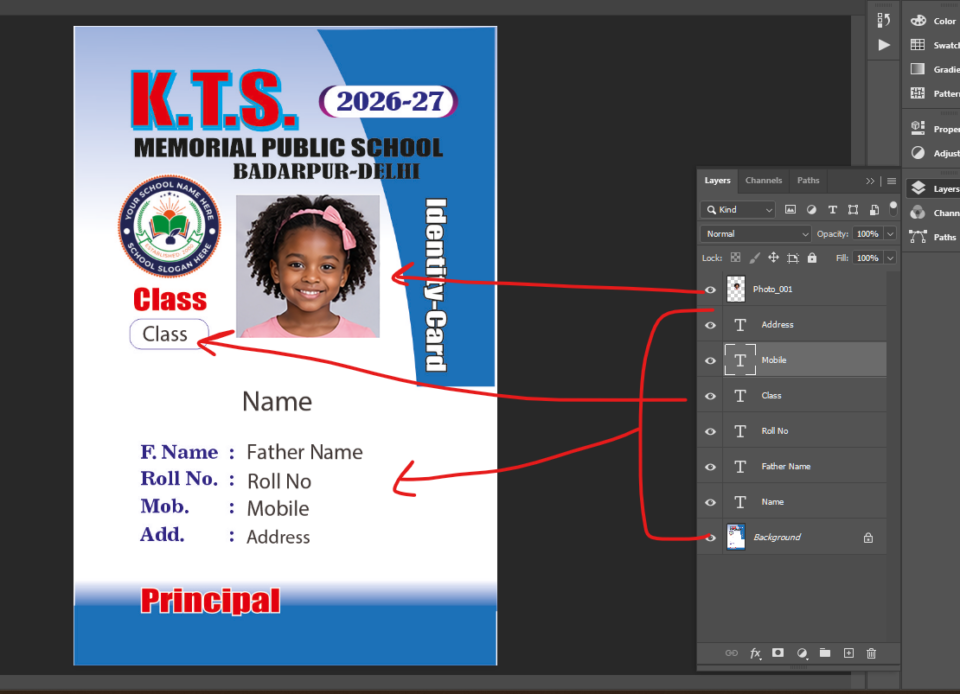
第 3 步:在 Excel 里准备学生数据
第一行写列标题:Name、F_Name、Roll_no、Class、Photo、Mob_no、Address,下面逐行填学生记录,例如:
| Name | F_Name | Roll_no | Class | Photo |
|---|---|---|---|---|
| Asha Sharma | Rajesh Sharma | 1001 | 1-A | D:\CardPhoto\Photo_001.jpg |
| Rahul Verma | Mahesh Verma | 1002 | 2-A | D:\CardPhoto\Photo_002.jpg |
| Priya Singh | Amit Singh | 1003 | 3-A | D:\CardPhoto\Photo_003.jpg |
Photoshop 要靠正确的图片文件路径才能自动替换照片,所以请确认:所有照片都在指定文件夹里;文件名和扩展名正确;每条记录用完整路径;路径指向 Photoshop 能打开的图片。找不到照片的话,那条记录可能无法正确显示图片。如果卡片上同时有印地语和英文,要使用支持相应 Unicode 字符的字体,并确保导出的数据文件保留了印地语文字,尤其是把 Excel 转成文本文件时。
第 4 步:存成制表符分隔的文本文件
Photoshop 的数据组导入不直接使用 XLSX 工作簿,需要一个支持的文本文件:
- 打开做好的学生数据工作表。
- 点击文件 > 另存为,选好文件夹。
- 文件类型选文本文件(制表符分隔)(*.txt)。
- 保存。
数据含印地语等 Unicode 文字时,要确保最终文本文件使用兼容的 Unicode 编码(如 UTF-8),并用记事本打开,确认文字仍然可读。非常重要:值之间必须用制表符分隔,不能用空格代替;字段里含逗号、引号或换行时,要符合文本文件的相应引用格式。比如完整地址 H.No. 124, Gali No. 3, Laxmi Nagar, Delhi 必须保持为一个字段,而不是被拆成多列。
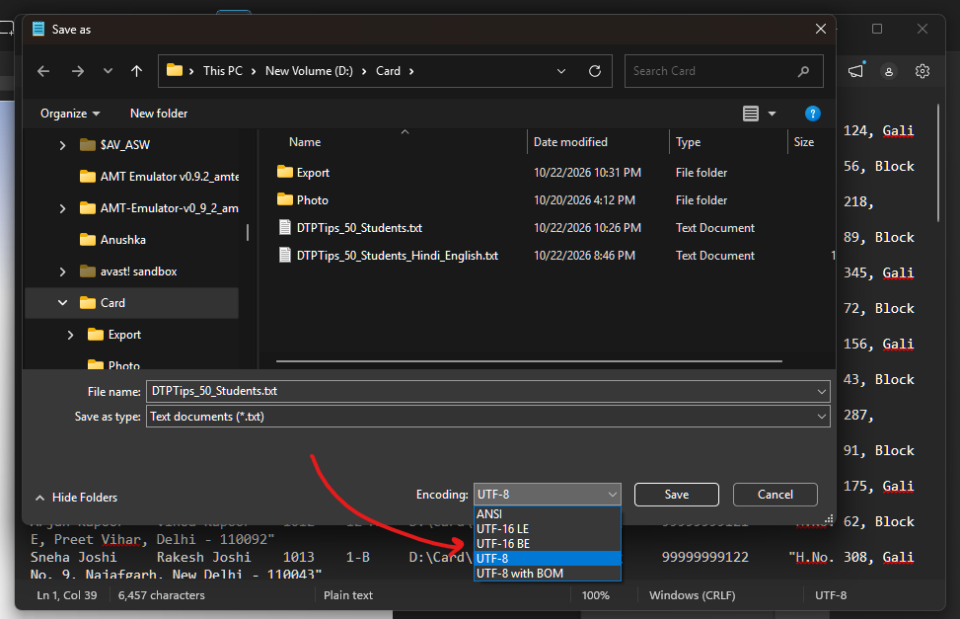
第 5 步:在 Photoshop 里定义变量
回到 Photoshop,打开做好的模板,选择 图像 > 变量 > 定义,在这里把每个图层和外部学生数据连起来。
- 文字变量:选中学生姓名文字图层,启用文本替换,变量名填
Name;再选父亲姓名图层,同样启用文本替换,命名为F_Name;其余文字字段(Roll_no、Class、Mob_no、Address)照此重复。 - 照片变量:选中学生照片图层,启用像素替换,变量名填
Photo,再选合适的图像替换方式。对多数学生证,“填充”很实用:它按比例填满指定的照片区域,不过可能裁掉一部分。选好对齐方式后确认。 - 所有变量定义完,点击确定。
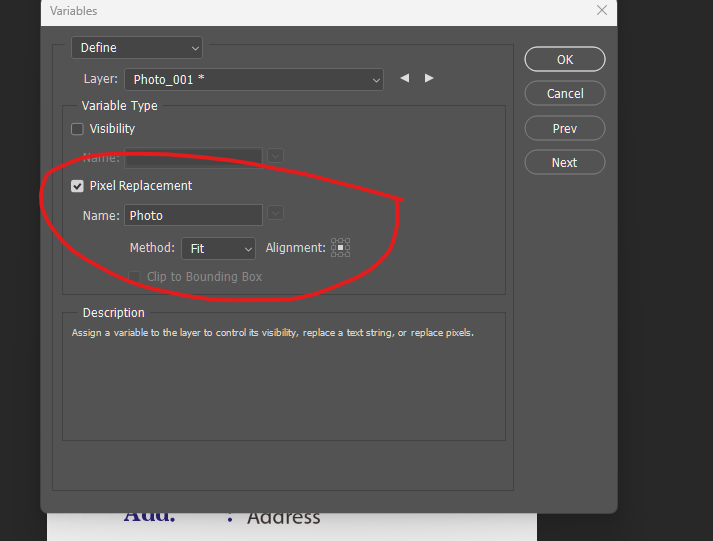
第 6 步:导入学生数据组
选择 图像 > 变量 > 数据组,点击导入,然后:点“选择文件”,找到制表符分隔的 TXT;选对文件编码;除非您特意加了一列专门写数据组名称,否则“将第一列用作数据组名称”保持不勾选;导入记录。Photoshop 会读取第一行的变量名,并与模板里定义的变量匹配。一切正常的话,学生记录会作为独立的数据组出现。
第 7 步:先预览不同的学生证
在图像 > 变量 > 数据组对话框里:启用预览;在数据组下拉菜单里选不同记录;检查每个学生的姓名、班级、学号、地址和照片是否正确变化;确认照片位置正常;查看有没有文字溢出。尤其留意特别长的学生姓名、父亲姓名和地址:Photoshop 会替换文字,但不保证每个值都放得进可用空间。预览满意后,保存原始 PSD 模板。
第 8 步:自动批量导出
选择 文件 > 导出 > 数据组作为文件,在弹出的对话框里:
- 点“选择文件夹”,指定输出目录。
- “数据组”选所有数据组。
- 输入统一的文件名前缀,如
School_ID。 - 命名规则里选数据组编号(1, 2…)。
- 扩展名保持 PSD。
- 点确定。
Photoshop 会为每个数据组生成一张学生证,文件名类似 School_ID_1.psd、School_ID_2.psd。导入了 500 条记录,就能生成 500 个独立的 PSD 文件,原始模板保持不变,以后还能用。需要注意:Photoshop 内置的“数据组作为文件”只能导出 PSD,这个对话框里没有 JPG、PNG 或 PDF 格式可选;不过可以用图像处理器自动转成 JPG。
第 9 步:把 PSD 批量转成 JPG
选择 文件 > 脚本 > 图像处理器:
- 在图像处理部分选“选择文件夹”,浏览到存放导出 PSD 学生证的文件夹。
- 选择转换后图像的目标文件夹。
- 勾选存储为 JPEG。
- JPEG 品质设为 12 以获得高质量输出。
- 点运行。
这样就得到可用于印刷或分享的 JPG。JPEG 不保留可编辑的 Photoshop 图层,所以如果以后还要修改,请保留 PSD 文件。
第 10 步:在 A4 纸上排版印刷
导出所有学生证后,还要把它们排到可打印的纸张上,比如把多张 85.6 × 54 mm 的卡片排在一张 A4 上,可以用 Photoshop、InDesign 或其他页面排版软件。排版时要考虑:实际卡片尺寸、卡片之间的间距、裁切边距、出血与裁切要求,以及双面印刷时的正反面对齐。大批量生产时,InDesign 提供精确的页面排版控制,很实用。想了解那条路线,可以看小编写的 Illustrator 批量制作学生证,思路相通,只是用的是 Illustrator 的变量功能,并配合脚本导出 PDF。
常见问题与解决办法
| 现象 | 原因与解法 |
|---|---|
| 报错“无法将文件内容解析为数据组,文本文件第一行中的变量名不够” | 可能是用空格代替了制表符、第一行没有包含全部变量名、分隔符异常,或列标题与定义的变量不匹配。用 Excel 检查列标题,重新存成制表符分隔文本,确保分隔符和编码正确。 |
| 学生照片没有出现 | 检查 Photo 列的路径(如 D:\CardPhoto\Photo_001.jpg)是否准确,图片是否真在那个位置,并确认照片图层启用了“像素替换”。 |
| 印地语显示不正确 | 使用支持 Unicode 的印地语字体,并确保导入的 TXT 保留了原始字符;避免会把印地语变成问号的旧式 CSV 导出方式。 |
| 长姓名超出卡片 | 数据组只替换文字,不会智能缩放。选合适的字号和足够的文本区域,大批量导出前预览长名字的记录。 |
| Photoshop 只导出 PSD | 这是正常的,用“文件 > 脚本 > 图像处理器”转成 JPEG;更高级的自动化可以用自定义的 Photoshop 脚本。 |
Photoshop、InDesign、CorelDRAW 怎么选
| 功能 | Photoshop 数据组 | InDesign 数据合并 | CorelDRAW 学生证宏 |
|---|---|---|---|
| 文字替换 | 支持 | 支持 | 支持 |
| 自动换照片 | 支持 | 支持 | 支持 |
| 数据源 | 文本文件 | CSV/TXT | Excel/CSV/TXT |
| 批量生产 | 支持 | 支持 | 支持 |
| 直接导出 JPG | 需额外一步 | 通过导出流程 | 视流程而定 |
| 一张纸排多张卡片 | 手动/额外流程 | 适合拼版 | 视卡片排列方式而定 |
习惯用 Photoshop 设计证件的话,变量和数据组是自动化替换文字与照片的便利办法;需要精确的多记录页面排版和专业印刷制作,InDesign 可能是更好的选择;用 CorelDRAW 的朋友,则可以考虑基于宏的方案,它支持用 Excel、CSV 和 TXT 数据批量生成,也支持 Unicode 的印地语和英文。
常见问题(FAQ)
Photoshop 能直接导入 Excel 文件吗?
不能直接用 XLSX。要先把 Excel 另存为制表符分隔的文本文件(.txt)再导入。
照片怎么自动替换?
给照片图层启用像素替换并命名为 Photo,再在数据文件里为每个学生填完整的图片路径。
为什么导出的全是 PSD?
“数据组作为文件”只支持 PSD。需要 JPG 的话,用图像处理器批量转换。
导入数据时报“变量名不够”怎么办?
检查是否用空格代替了制表符、第一行变量名是否齐全且与 Photoshop 里定义的一致,然后重新保存为制表符分隔文本。
长名字溢出怎么处理?
数据组不会自动缩放文字,要提前调整字号和文本框,并预览名字最长的记录。
小编的总结:流程其实很短——做一个分层的 PSD 模板,整理好学生数据,定义变量,导入数据组,预览,最后导出。经常做个性化设计的朋友,把这套办法学会,生产效率会明显提高。