

是不是总觉得上网查东西、处理邮件很费时间?其实不少好用的技巧不用装任何软件,Google、Gmail、Chrome、Firefox、Edge 本身就有。比如一个快捷键就能找回误关的标签页,一个搜索语法就能比网站自带搜索框更准,一个小设置就能给发错的邮件留 30 秒反悔时间。小编整理了 10 个实用技巧,并把每个技巧的局限也说清楚。
1. 用 site: 只搜一个网站
很多网站的站内搜索不好用,Google 往往做得更好(前提是页面被收录)。格式如下:
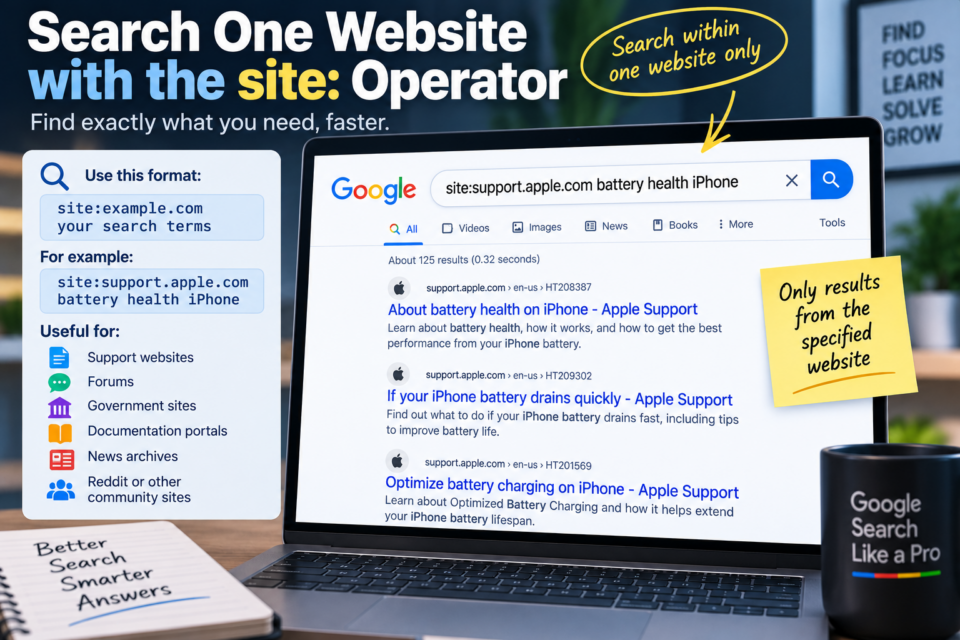
site:example.com 搜索词
例如 site:support.apple.com battery health iPhone,结果就只限定在这个域名内。它特别适合支持网站、论坛、政府网站、大型文档站、新闻档案和社区站点。Google 在搜索优化指南中把 site: 列为官方运算符。局限是:Google 只能返回已收录的页面,需要登录、禁止抓取或从没被收录的页面,用了 site: 也搜不到。
2. 找回误关的标签页
Windows 和 Linux 按 Ctrl + Shift + T,macOS 按 Command + Shift + T。多数主流浏览器都支持,连按几次可以依次恢复更早关闭的标签页,很多情况下还能恢复刚关掉的窗口。不过会话恢复会受浏览器设置、无痕模式、崩溃或历史记录是否保留的影响。
3. 用 Google 智能镜头以图搜图
文字说不清的东西,直接拿图去搜。
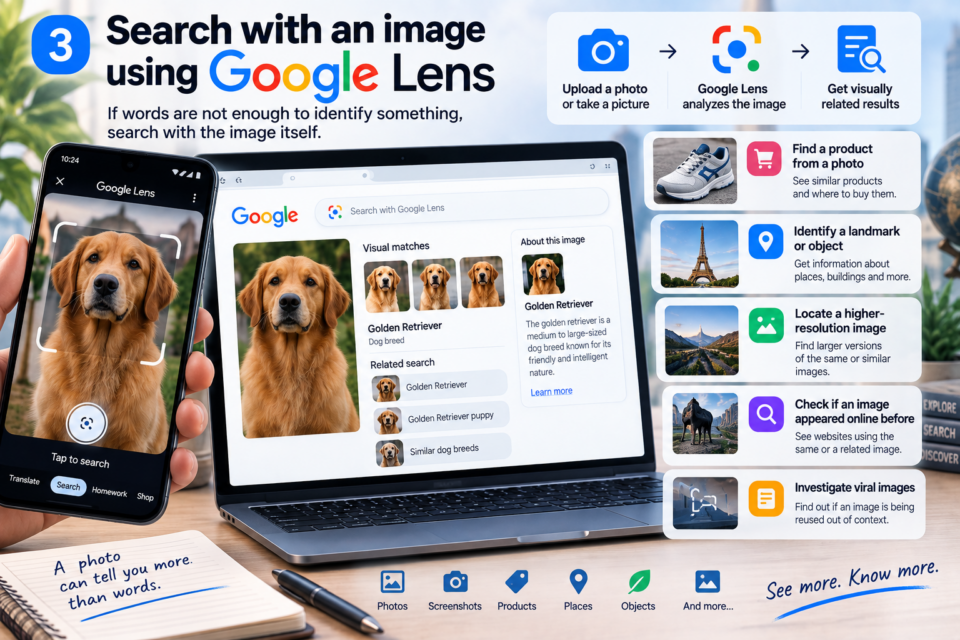
Google Lens 能分析照片、截图、商品图、地标或图片的某一部分,返回视觉上相近的结果,可能包括相似图片、使用同一张图的网站、商品匹配和物体信息。适合用来:从照片找商品、找更高清的图、查某张图以前有没有出现过、认地标或物品,以及核实一张疯传的图是否被断章取义。具体流程见 Google Lens 帮助文档。要注意,一次视觉匹配不能证明身份或出处,以图搜图的结果只是线索,不是定论。
4. 用 Wayback Machine 找回旧网页
互联网档案馆的 Wayback Machine 保存了很多公开网页的历史快照。粘贴网址,如果有存档,就能看到不同日期保存的版本。适合这些场景:收藏的文章没了、旧软件文档被删了、公司改版了、想对比页面前后的措辞,或研究网站的演变。要更正一个常见误解:它并不是整个公开互联网的完美副本,有些页面从未被存档,有些快照不完整,动态内容可能加载失败,站点所有者也能影响抓取。
5. 用 Gmail 加号别名整理注册邮件
个人 Gmail 地址可以在用户名后加“+标签”,邮件仍然进同一个收件箱。
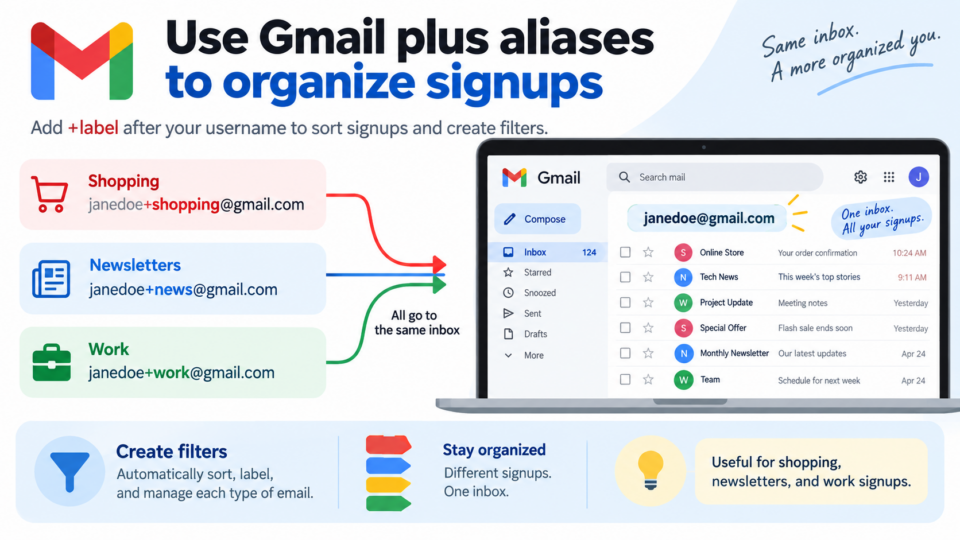
比如您的地址是 [email protected],那么 [email protected]、[email protected] 都能收到同一个邮箱里。Google 明确说明这个功能可以用来给邮件分类和创建过滤器,例如给购物账号用 +shopping,再设个过滤器自动打标签。详见 Gmail 别名说明。
那它能查出是谁泄露了您的邮箱吗?有时可以,但不可靠。如果您给某个服务专用了一个别名,后来收到与它无关的邮件,可能说明地址被转用或泄露了;但发件方可能会去掉加号部分,数据库也可能做了规范化,别人也可能通过其他途径拿到同一个地址。所以加号别名主要用来整理邮件,不要当成“某公司卖了您的数据”的铁证。
6. 用 Chrome 任务管理器结束卡死的标签页
某个标签页或扩展占了太多 CPU 或内存时,没必要关掉整个浏览器。在 Windows 和 Linux 上,Chrome 文档里的快捷键是 Shift + Esc,会打开 Chrome 任务管理器,您可以查看进程并结束出问题的那个。快捷键列在 Chrome 键盘快捷键文档里。它可以帮您找出占用 CPU 过高的标签、吃内存的扩展、卡死的页面和失控的 GPU 或浏览器进程。结束进程可能丢失该标签里未保存的数据,所以先给页面一点恢复时间。
7. 在 Google 里用引号、filetype:、减号和日期运算符
用运算符比只写自然语言更精确:
| 目的 | 写法示例 |
|---|---|
| 搜精确短语 | "system requirements" |
| 搜指定文件类型 | photosynthesis research filetype:pdf |
| 排除某个词 | jaguar speed -car |
| 限定日期之后 | Windows update after:2026-01-01 |
Google 官方帮助同时列出了 before:、after:、site:、精确短语和 filetype:。想直接找到一手文件,而不是转述它们的页面时,这些运算符特别有用。
8. 用 Ctrl+F 在网页或 PDF 里搜词
在长页面里滚动找一个词,通常没必要。Windows 和 Linux 按 Ctrl + F,macOS 按 Command + F,浏览器会打开查找框并高亮匹配的文字。长篇支持文档、条款、论文、大型 PDF 手册、更新日志和长论坛帖子都适用。注意:图片里的文字或某些扫描版 PDF,没做 OCR 的话搜不到。
9. 用开发者工具临时改网页文字
浏览器开发者工具可以查看当前页面的 HTML 和 CSS,并在本地编辑文字或样式,预览换了内容后的效果。适合测试标题长度、做设计改动的草图、看按钮文字放不放得下,或在改源文件前演示前端改动。这些改动只存在于您本地的浏览器会话,刷新后通常会恢复原样,因为服务器上的内容没变。
这里有个重要区别:用检查元素改了文字,不等于网站发布过这些文字。改完后截的图可能误导人,请不要用这个方法伪造证据、收据、价格、声明或新闻。
10. 给 Gmail 最长 30 秒的撤销发送时间
设置方法如下:
- 在电脑上打开 Gmail。
- 进入“设置 > 查看所有设置”。
- 找到“撤消发送”。
- 选择 5、10、20 或 30 秒的取消时间。
- 保存更改。
发送邮件后,Gmail 会在这段时间内显示“撤消”。当前选项见 撤消发送说明。要特别注意,这不是真正的邮件召回:Gmail 不会伸手到对方收件箱里把已送达的邮件拿回来,而是在您选定的时间内推迟最终发送,时间一过就没有撤消了。所以如果您常在点击发送后立刻发现错误,最好提前把时间调到 30 秒。
先记住哪几个?
- Ctrl/Command + Shift + T:恢复关闭的标签页。
- Ctrl/Command + F:在页面里找文字。
- site:在单个域名内搜索。
- Chrome 里的 Shift + Esc:查看并结束有问题的浏览器进程。
- Gmail 30 秒撤消发送:给发出去的邮件留个缓冲。
常见问题(FAQ)
Gmail 撤消发送能撤回已经送达的邮件吗?
不能。它只是推迟发送,时间窗口一过就无法撤销。
site: 搜不到我想要的页面怎么办?
很可能是该页面没有被 Google 收录,或需要登录、被禁止抓取。
Wayback Machine 一定有我要的旧网页吗?
不一定,有些页面从未被存档,有些快照不完整。
用开发者工具改的网页内容,别人能看到吗?
不能,只是本地浏览器会话里的改动,刷新就还原,服务器上的内容没变。
Gmail 加号别名每个邮箱都能用吗?
Google 文档针对的是个人 Gmail 地址。有些网站的注册表单可能不接受加号,遇到时换个别名即可。
这些技巧并不神奇,其中不少还有“病毒式神秘技巧”清单里不会提的限制。但用对了,确实能为日常上网、查资料和收发邮件省下不少麻烦。